
Cassettes audio vers CD… Vague impression d’être passé un bref instant au travers d’une faille temporelle.
N’empêche, trois ou quatre numéros ont déjà été arrachés ♥

Cassettes audio vers CD… Vague impression d’être passé un bref instant au travers d’une faille temporelle.
N’empêche, trois ou quatre numéros ont déjà été arrachés ♥
Sous OS X, j’utilise TextMate pour blogguer, parce que j’aime bosser dans des fichiers texte, en Markdown. Et aussi, demandez à n’importe qui qui ne me connait pas, parce que je suis un geek prétentieux qui aime se la péter. Si, si.
Pour tout autre blogueur, un peu moins geek et beaucoup moins prétentieux que votre serviteur donc, si je devais conseiller une application simple d’emploi performante et conviviale, sur Mac, ce serait MarsEdit. Bref, je suis là pour vous parler de Windows, pas de Mac.
Sur Windows, donc, ce serait encore plus simple de conseiller une application simple et sympa. D’autant plus qu’elle est proposée gratuitement par Microsoft, avec la suite Microsoft Live, en téléchargement. Cette application, c’est Windows Live Writer.
Pour faire suite au billet d’hier (Qui a la plus large ?), un complément à lire chez Anthony :
J’ai de même énormément de mal à lire sur un format A4, sauf à passer en deux colonnes sur une feuille imprimée en paysage.
Pareil. C’est d’ailleurs pour ça que depuis des années j’imprime (presque) toujours deux pages par face, en mode paysage donc, quand je fais des relectures.
Avantage annexe de ce “format” : il simule un rendu “livre” ou magazine qui, croyez-moi ou pas, permet de mieux sentir le produit fini, avec les yeux d’un lecteur qui le lirait pour la première fois. C’est un truc que j’utilisai tout le temps quand je dirigeais mes magazines et collections informatiques.
Bref, pour en revenir aux écrans, comme je le disais hier, l’écran large devient confortable quand on parvient à utiliser sa largeur pour afficher du texte (que ce soit un texte référence ou celui que l’on écrit). Mais à condition qu’il y ait quand même un minimum de pixels disponibles en hauteur.
Et c’est toujours quelque chose qui m’interpelle de me dire que j’ai exactement le même nombre de pixels, en hauteur, sur mon MacBook Air 11″ de 2011 que ce que j’avais sur mon G3 Wallstreet (♥) de… 1998 (c’était un écran un 14″). Alors que, dans le même temps, les fabricants d’écran ont réussi à entasser un tas de pixels sur la largeur de ce petit écran.
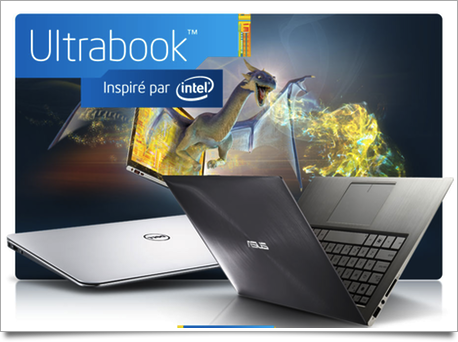
C’est marrant, ça. Si on m’avait demandé mon avis sur la source de “l’inspiration”, j’aurais pas répondu Intel. Mais je suis mauvaise langue.
Tous les ordinateurs récents sont équipés d’un écran plus large que haut, en 16/9 ou en 16/10. Il est fini le temps du 4/3, le bon vieil écran à peu près carré.
C’est peut-être sympa pour mater des films ou des photos, mais pour un type qui passe sa vie à écrire, c’est du gaspillage : je n’ai que faire d’avoir 1400 ou 1600 pixels de large pour afficher un texte (celui que j’écris, ou celui que je lis). Par contre, n’avoir que 768 pixels (comme à l’époque lointaine du 1024×768) ou même 900 pixels de haut, ça limite le nombre de lignes que j’ai sous les yeux. Et c’est nul.
Sous Windows, je dois dire que Word 2010 est génial pour contourner cette contrainte. Il suffit de passer en mode Lecture plein écran :

(Le début du Voyage au centre de la Terre, de Jules Verne.)
Par défaut, comme son nom le laisse deviner, c’est un mode de lecture, mais il suffit de cocher une option pour pouvoir écrire dans ce mode parfaitement adapté aux écrans plus larges que hauts :

Word 2010 est vraiment une réussite, bordélique et monstrueuse usine à gaz, mais très configurable et stable. C’est sans doute la meilleure version de Word que j’ai jamais utilisée.
Je suis sûr que ça vous intéresse 
Pas de chance, Microsoft Word 2011 en est bien incapable (va te cacher sous une pierre, la Mac BU. Bouuuuuuh !).En fait si, c’est possible, en passant en mode page et en dézoomant assez… (c’est pas ma journée, on dirait). Par contre, on y arrive dans l’irremplaçable Scrivener, ou même dans Pages.

Dans Scrivener : View –> Page View –> Two Pages Across.

Pages : dans l’Inspecteur, j’active et désactive l’option Pages opposées, dans Document-> Marges du document.
Si nécessaire, on pensera à masquer la barre d’outils dans ces deux applications.
Je ne pense pas que Libre Office soit à même de faire ça. Du moins, je n’ai pas trouvé comment l’y contraindre.Ben si, en fait (trop nul, le David). Voir le commentaire de Cyrille :
il suffit de cliquer sur une des icônes de deux pages en bas à droite de la fenêtre, à côté du zoom !
Par contre, si vous travaillez dans des fichiers textes dans Emacs : Il existe deux commandes :
Ca ressemblera alors à l’image à la fin de cet article. Si vous l’utilisez souvent, rien n’empêche de définir une fonction qui appellera ces deux là d’un simple raccourci clavier :
(defun split-horizontally-and-follow ()
(interactive)
(delete-other-windows)
(split-window-horizontally)
(balance-windows)
(follow-mode 1))
(global-set-key (kbd "C-x &") ‘split-horizontally-and-follow)

N’empêche, parler de Word et Emacs et Windows et Linux et Mac dans le même article, pour ne dire du mal d’aucun. Je m’impressionne