Un petit message de Darwin, à propos des vacances

Voici rien moins qu’un extrait d’un chapitre totalement inédit de “L’Origine des espèces“, qui a été récemment découvert par le plus heureux des hasards durant la préparation d’une soupe, chapitre gravé de la main de Darwin lui-même sur la carapace de Salade, la plus ancienne tortue des Galapagos, dans lequel on peut lire que :

L’Homo occidentalus-numericus est peut-être bien l’unique mammifère qui hiberne en plein été, arrêtant toute activité pour se reposer au fond de sa tanière ou de son terrier, quand il ne se dore pas à la plage ou à la montagne.

L’alimentation de base de l’Homo-numericus se compose de mails, de flux RSS et de Tweets, qu’il consomme sans modération (au point, pense-t-on, de mettre en péril son écosystème). On a cependant constaté chez certains spécimens plus résistants que les autres (ou sont-ils plus malades ?) une abstinence et un jeûne total durant l’hibernation qui peut durer plusieurs semaines 1.

En clair : Sandra, le chat et moi sommes en vacances, avec en guise de tanière un ancien moulin que nous connaissons bien. Nous ne devrions pas avoir accès à Internet, ni même au téléphone : ne vous étonnez pas de notre silence.

Les activités normales reprendront début septembre.

Profitez-en bien 😉

(1) : en marge, Darwin a hâtivement ajouté (à côté d’un petit croquis que la décence m’interdit de reproduire, représentant une main avec un doigt levé) : les créationnistes sont tous des crétins.

HacKid, nul n’entre ici s’il préfère croire aux sorcières

HacKid est une série de conférences qui se déroulera à Boston (USA) les 9 et 10 octobre 2010, qui vise à sensibiliser les enfants et leurs parents à la compréhension des technologies, du Web et de l’informatique. Au fond, cela vise à leur faire comprendre l’esprit de curiosité qui anime les hackers, ce même état d’esprit qui a rendu Internet possible.

Site Web

De ce que j’ai compris, les conférences (et ateliers ?) porteront sur des sujets assez variés autour des technologies : fabriquer un robot, la sécurité en ligne, comment marche un réseau, créer un podcast, etc. Vous trouverez plus d’infos ici (via je ne sais plus).

Je n’en sais pas plus, mais ça me semble bienvenu, comme tout projet qui vise à donner aux enfants (et à leurs parents) les moyens d’être autre chose que des consommateurs passifs de produits technologiques. Comme tout projet qui cherche à nous apprendre à mieux nous servir des outils ou, à tout le moins, à prendre conscience qu’il n’y a rien de magique dans la technologie, qu’il s’agit chaque fois de mettre en oeuvre différents savoirs et savoir-faire. Qu’il s’agit de connaissances que l’on peut acquérir. Et partager.

Au fond–il faudrait demander l’avis d’un linguiste–le terme technologie, du grec “tekné” et “logos”, veut-il dire autre chose que “partager un savoir-faire” ?

Sinon, connaissez-vous des projets comparables en français ?

Sessions

Safari Sessions
(clic = big)

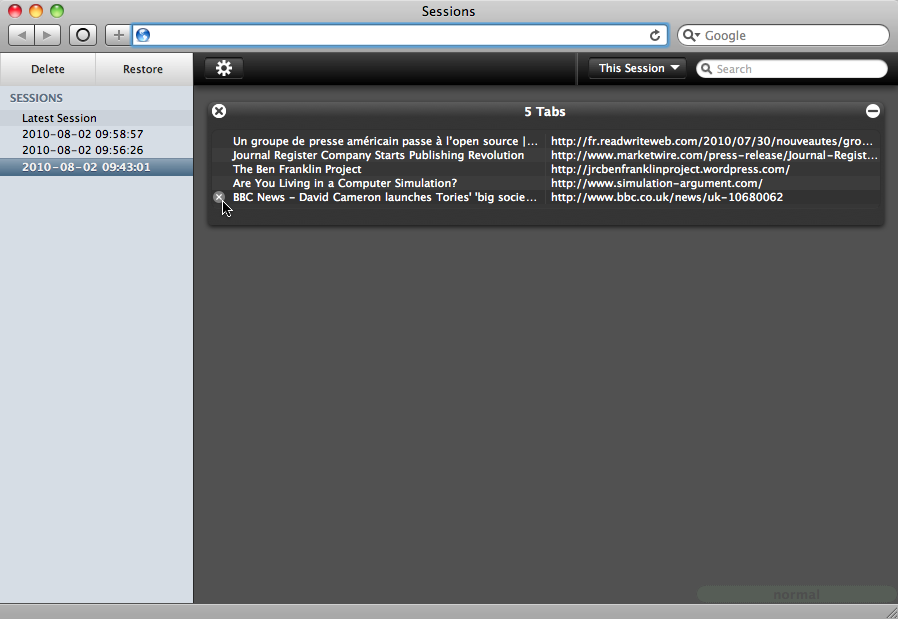
Sessions est une extension Safari qui gère les fenêtres et les onglets d’une session à l’autre. C’est vraiment très bien foutu : sauvegarde automatique, gestion préie de chaque onglet et ferbêtre, etc.

Via MinimalMac

Pour gérer les onglets via Sessions, il suffit de cliquer sur le bouton en forme de cercle qui a été ajouté dans la barre de menus 😉

Utiliser Markdown sous Ubuntu 10.04

gedit, l’éditeur de texte par défaut de Ubuntu dispose de nombreux plug-ins dont un, vous l’aurez deviné, pour écrire en Markdown, qui est judicieusement nommé gedit-markdown.

Il offre la coloration syntaxique, la complétion automatique des codes courants et un aperçu. Malheureusement, avec la dernière version de Ubuntu, la génération de l’aperçu dans gedit ne fonctionnait plus. On en parlait sur le site du créateur du plugin, qui propose une solution : il suffit de télécharger et d’installer une version plus ancienne de python-gtkhtml2 et de double-cliquer dessus pour l’installer, puis de relancer gEdit. Et ça marche :

Gestionnaire de code
clic=big

Génial 🙂

À présent, il ne reste plus qu’à convaincre les développeurs de gedit que le panneau d’aperçu serait mieux placé sur le côté et pas en dessous… D’après ce que j’ai compris, c’est pas gagné.

Office 2010 : Ruban et raccourcis clavier

Plus je l’utilise, plus j’apprécie Microsoft Office 2010 (la version pour Windows donc).

Bien que je sois toujours sur la version beta, malgré tout ce que je lui fais subir, elle ne plante pas, elle est réactive et toutes les améliorations me semblent bienvenues (je n’ai pas encore fait le tour, cela dit). Mais il y a une chose que je n’apprécie toujours pas, c’est le Ruban :

Wordshortcuts 003.png

Je trouve qu’il est bordélique, envahissant et qu’il manque incroyablement de cohérence — et c’est bien ça le pire à mon avis : certains onglets et menus sont modifiables, mais pas les autres ; certains onglets ont des préférences, pas les autres ; certains activent des boîtes de dialogues ou ouvrent des fenêtres, pas les autres ; certains menus sont des boutons, tandis que d’autres sont des options à cocher ; et je ne parle même pas de la façon apparemment arbitraire dont les boutons semblent avoir été regroupés dans tel ou tel onglet, certains pouvant être réorganisés mais pas les autres. Bref, je n’aime pas le Ruban.

Heureusement, il est possible de le masquer. Le problème, c’est que cela masque en même temps certains outils dont j’ai plus ou moins souvent besoin. Il y a deux possibilités pour régler ça.

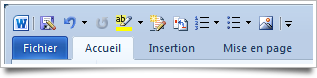
La première méthode consiste à ajouter des boutons tout en haut de la fenêtre :

Wordshortcuts 004.png

Comme vous le voyez, j’ai ajouté des boutons vers les commandes dont j’ai le plus souvent besoin : Enregistrer sous, surligner, Révisions, Insérer une image, Insérer un renvoi, etc.

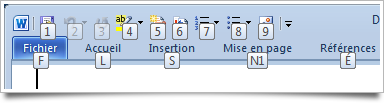
L’autre solution consiste à utiliser les raccourcis clavier pour accéder rapidement aux différents onglets du ruban.

  1. Appuyez sur Alt pour afficher le 1er niveau, les onglets :
    Wordshortcuts 001.png
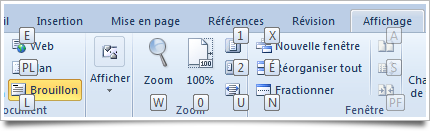
  2. Utilisez les autres raccourcis clavier qui s’affichent pour naviguer et sélectionner telle ou telle commande. Par exemple, appuyer sur N2 (pas visible sur la capture) pour entrer dans l’onglet Affichage, puis appuyer sur L pour passer en mode Brouillon, qui est le mode dans lequel j’aime écrire dans Word. Wordshortcuts 002.png

Ça n’enlève pas le côté bordélique du Ruban, mais au moins c’est très rapide, ça évite d’avoir à empoigner la souris pour errer comme une âme en peine en quête de sens dans le Ruban. En fait — et c’est génial — on peut carrément continuer à travailler sans avoir même à le regarder 😉

Sérieusement, les raccourcis clavier sont bien fichus et en permettant de zapper le Ruban, ils rendent Word encore plus confortable.

Edit, quelques minutes plus tard : Hé bien, la riposte fut rapide — “Word, c’est Microsoft, c’est de la merde“, me dit-on par email — il semble donc nécessaire de préciser que je ne considère pas ici les questions des formats de fichiers et d’ouverture, ou pas, du code source. Je m’intéresse à l’expérience utilisateur, un aspect que l’on aurait tort de négliger si l’on espère séduire les utilisateurs, justement.