OneNote n’est pas la seule solution pour conserver efficacement ses notes sur le long terme. En fait, même après toutes ces années à l’utiliser, j’hésite encore à lui confier la tâche. Je vais essayer de m’expliquer.
Bloc-notes vs archives
Pour moi, OneNote c’est une pile de blocs-notes. Un bloc-notes, c’est l’atelier du mécanicien, l’établi du bricoleur, le labo du scientifique. C’est le carnet de brouillon de l’auteur.
C’est l’endroit où j’esquisse un plan, note en vrac mes commentaires sur une lecture (que je décortiquerai plus tard). C’est dans un bloc-notes que je réfléchis sur un projet, sur une idée et que j’expérimente pour, peut-être, arriver au but que je me suis fixé ou, vive les surprises, pour arriver complètement ailleurs. Pour n’arriver nulle part — comme dans tout labo, le risque d’échouer est omniprésent.
Mais ce n’est pas là que je stocke mes notes — je devrais sans doute parler d’archives, pour bien les distinguer des blocs-notes.
Ces archives sont des points d’informations très précises : citations, informations techniques, images, notes de lecture mises au net, etc. Ce sont des atomes d’information : indépendants les uns des autres, mais que l’on peut tenter de lier ensemble, selon les besoins, en les mettant… dans un bloc-notes.
Pour comprendre comment je fonctionne, c’est important de garder à l’esprit cette différence entre les archives et les blocs-notes — et de se souvenir que je revendique la variété de mes outils : chacune étant plus adapté que les autres à certaines tâches.
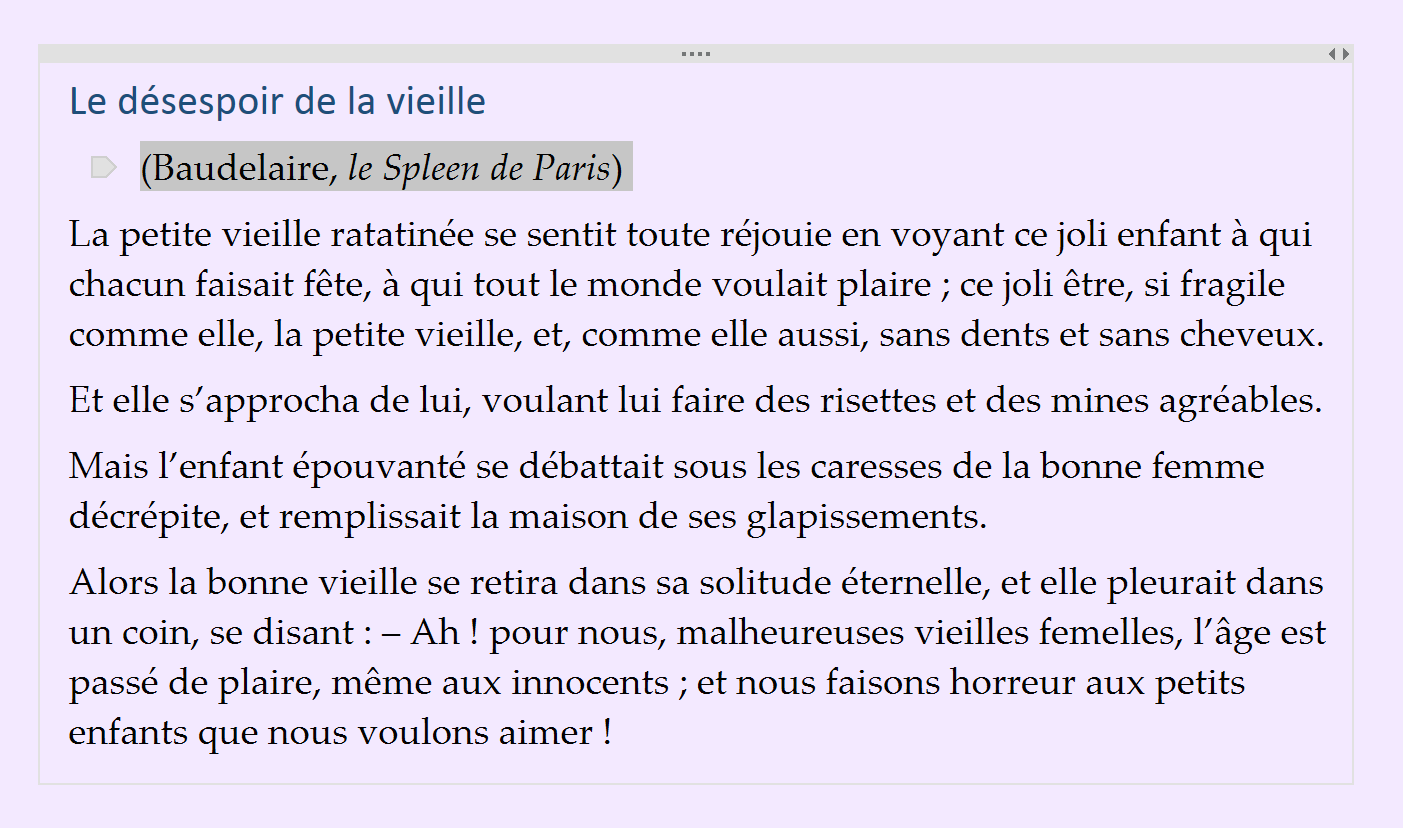
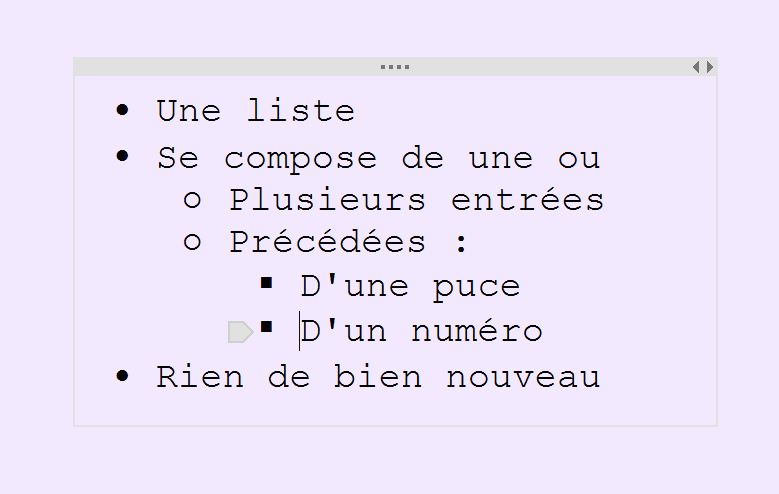
Les fichiers TXT ne sont pas adaptés à ma façon de réfléchir ou de lire (surligner, commenter…). Mais ils sont parfaits comme archives : les fichiers sont légers, incassables et compatibles avec 100% des applications du marché.
Donc, sur le Mac, un dossier judicieusement nommé Archives me sert de classeur : il contient un immense tas de 3000 ou 4000 fichiers, sans la moindre organisation — sauf leur nom.
Ce dossier fourre-tout, est l’exact opposé du bloc-notes selon OneNote : où tout est censé être rangé en carnets, sections et onglets, pages et sous-pages (la sous-page est une notion bizarroïde à moitié implémentée dans OneNote). Mais les deux approches ne sont pas incompatibles. Bien au contraire, j’apprécie d’avoir deux espaces si différents, pour des tâches si différentes.
L’idée derrière cette archive informelle, c’est que mes notes peuvent (me) servir à n’importe quoi, n’importe quand — y compris à réapparaître de façon inattendue, lors d’une recherche (génial déclencheur d’idées potentiellement géniales).
Je n’ai donc aucun intérêt à ranger ma note de lecture de “La nuit a dévoré le monde“, le roman de Martin, dans le dossier “romans lus”, ni dans “auteurs francophones”, ni même dans “Zombies” (il y a des zombies, dans le roman), car je risquerai de passer à côté lors d’une recherche sur une seule de ces notions. Je préfère qu’elle soit là, accessible de toutes les façons imaginables, à toutes les recherches que je pourrai jamais faire, même les plus inattendues — je suis certain que Martin apprécierait de savoir qu’il apparait dans ma rubrique “zombies” 😉
Notational Velocity, l’archiviste
Pour archiver (ajouter et retrouver des informations), Notational Velocity est génial. Il stocke/retrouve n’importe quelle information, instantanément, même dans les plus de 3 ou 4000 fichiers TXT accumulés. Dans ce qui suit, je parle de Notational Velocity, car il est à l’origine de tout, mais, en réalité, j’utilise une version optimisée Markdown : nvALT.
 Une recherche sur “La nuit a dévoré le monde” affiche instantanément (la recherche se fait en même temps que vous tapez) les deux notes correspondantes dans mes archives. Une recherche sur “@zombie” ou “@read” ou “@SF” ou “@french” (des mots-clés que j’ai ajoutés dans la note), me donnerait le même résultat plus toutes les autres notes ayant le même mot-clé.
Je peux donc chercher à la fois de façon très précise (le titre d’un roman) ou carrément floue : “tout ce que j’ai lu” @read), plus toutes les variations entre ces deux extrêmes.
Pourquoi pas Spotlight, sur OSX ? Notational Velocity a un énorme avantage : si la recherche ne retourne aucun résultat, elle se transforme immédiatement en zone de création d’une nouvelle note :
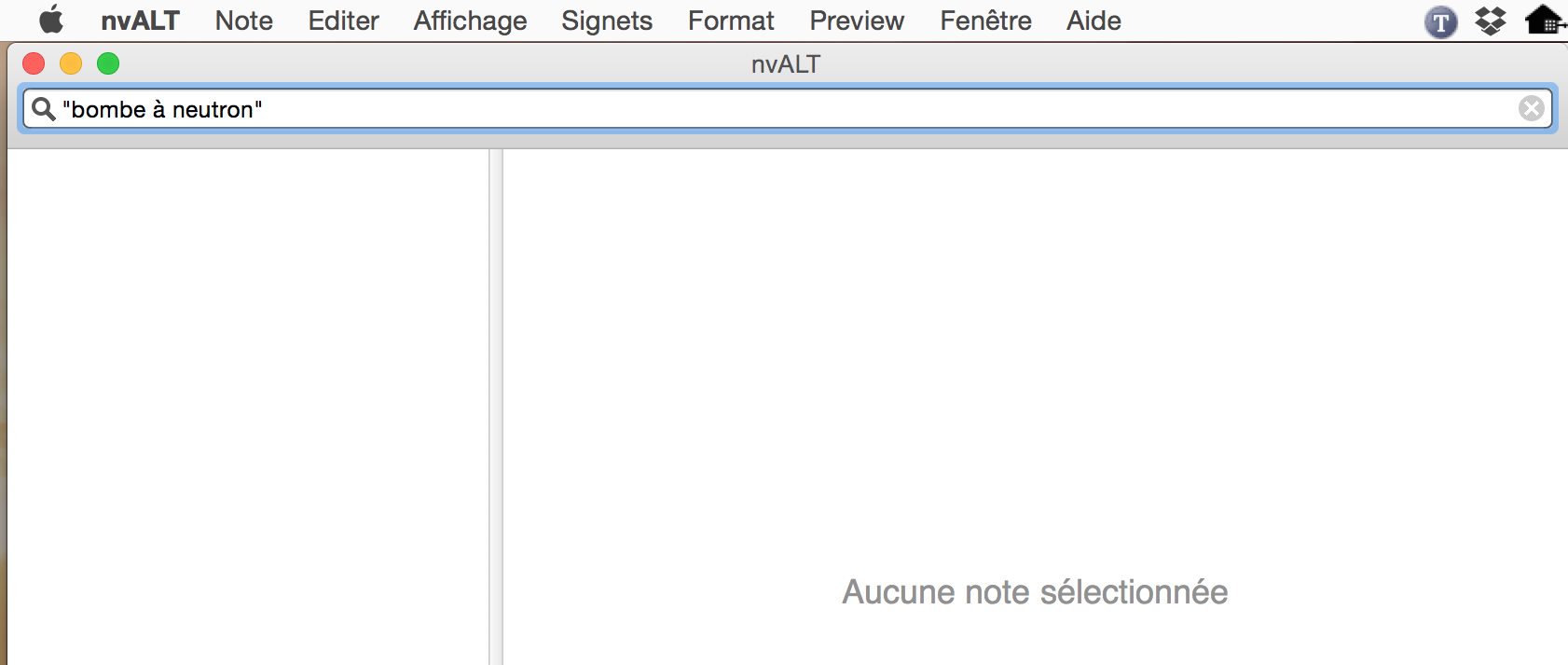
Étrangement, une recherche sur “bombe à neutron” ne donne rien dans mes archives. Pourtant, si j’appuie sur Entrée, un nouveau fichier est immédiatement créé (et nommé selon les mots recherchés), je n’ai plus qu’à le remplir — même pas besoin de le sauvegarder, c’est automatique.
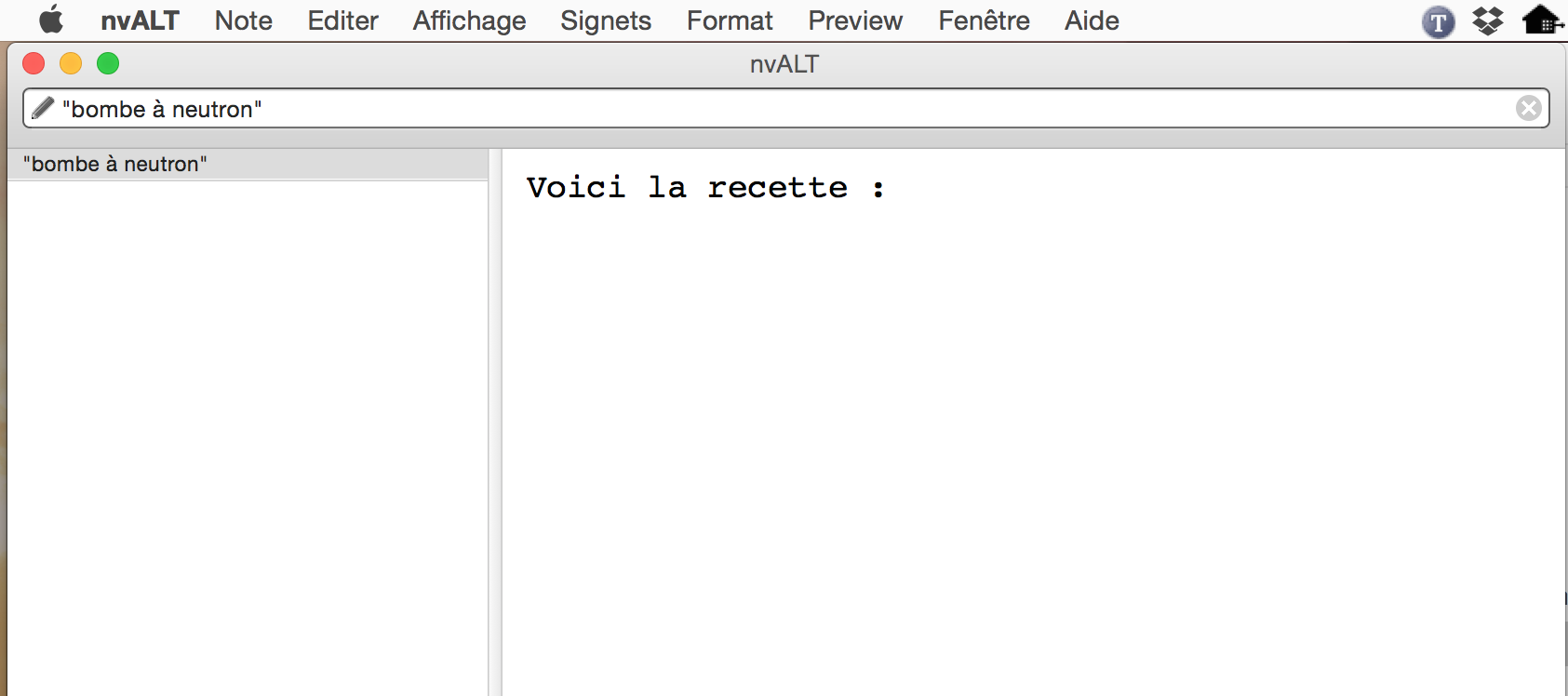
C’est simple, efficace et c’est incassable : depuis 2009, que j’ai commencé à tout archiver en TXT, aucun gros problème — sauf par ma faute 😉
C’est aussi très souple. L’utilisation de mots-clés dans du TXT, du nom des fichiers eux-mêmes permet au geek qui ne sommeille pas souvent en moi de facilement expérimenter avec d’autres systèmes : chercher/remplacer un mot-clé par un autre, tester une autre façon de nommer les fichiers, tenter d’organiser mon archive en dossiers et sous-dossiers, etc. Avec l’assurance de pouvoir facilement revenir au point de départ.
Croyez-moi, j’expérimente depuis des années, mais, à ce jour, je suis toujours revenu au système de base, le plus rudimentaire, mais sans doute le adapté à ma façon, hum, désordonnée de fonctionner.
Pourquoi ne pas tout faire dans OneNote ?
Il y aurait des avantages et des inconvénients :
Inconvénients
- Je l’ai dit plus haut : OneNote est entièrement pensé autour de sections, pages, carnets. C’est idéal pour organiser son travail, mais pas pour se créer une archive “souple”. Il faudrait donc que je me force à l’utiliser en partie à l’encontre de sa structure. C’est faisable (vous vous en doutez, j’ai essayé), mais c’est une décision sans marche arrière. Du moins, pas facilement.
- Autre contrainte : si sa recherche est géniale, l’ergonomie de la fenêtre de recherche est… perfectible. Et c’est
encore plusinfiniment plus pénible encore avec les mots-clés, ajout aussi bien recherche — au point que je préfère ajouter “mes” mots-clés à la main, directement dans chaque page (@quelque chose), plutôt qu’utiliser l’outil intégré à OneNote.
- OneNote n’est pas pensé pour importer facilement une masse de notes. Par contre, ce n’est pas non plus un chemin à sens unique (du moins, pas pour les abonnées à Office 365) : on peut facilement les exporter (en PDF, pour les utilisateurs de la version gratuite si je me souviens bien). La version abonnés Office 365 permet en plus d’exporter les pages et/ou des blocs-notes au format DOCX.
Avant de hurler au scandale du format propriétaire et tout ça, je vous rappelle que Word permet ensuite très facilement d’enregistrer dans d’autres formats — y compris TXT et ODT. En plus de ça, Word est scriptable : idéal pour les gros volumes de données ou même pour exporter vers d’autres formats que ceux officiellement supportés — entre autres choses je l’utilisais pour créer des ebooks.
- Enfin, Notational Velocity est tellement pratique et performant. Il est tellement souple. Je veux dire, il ne m’a jamais fait sentir que je lui en demandais trop.
Avantages
J’ai cité les trois (ou quatre) raisons qui me retiennent de tout filer à OneNote. Il y a aussi trois (ou quatre ou cinq) raisons qui me font hésiter à à tout lui confier :
- OneDrive. OneDrive, le cloud de Microsoft, est illimité pour les abonnés de Office. Je pourrai donc stocker et synchroniser absolument TOUT dans OneNote, sans jamais craindre de le remplir.
Y compris des images, vidéos, etc. plus simplement que ce que je fais actuellement en Markdown dans Notational Velocity).
- La fiabilité de OneNote. Ma plus ancienne note remonte à 2009 (je viens de vérifier, je viens aussi de la supprimer). Depuis, il ne m’a jamais rien perdu.
En plus de ça, il préserve religieusement la date de création de chaque note — ce qui en fait un chouette compagnon sur le long terme.
Dans sa version payante, il intègre aussi un système de versions transparent et automatisé, très bien foutu à la Time Machine — une liste datée des révisions — les effets cosmiques en moins.
- Il fonctionne très bien sur iPhone et surtout sur iPad — sans offrir toutes les options de son grand-frère. Notational Velocity n’est dispo que sur OSX, pas sur iOS : aucune des alternatives testées sur iOS n’ayant réussi à me séduire.
- Le confort du WYSIWYG. La possibilité d’utiliser des couleurs pour surligner et annoter mes notes fera sourire les ayatollahs autoproclamés du TXT, mais je m’en fiche : les couleurs sont un indicateur visuel fort (chacune associée à un sujet, projet, auteur, etc.) quand je feuillette ou travaille sur un paquet de notes (marqueurs qu’il est aussi simple de supprimer que de les ajouter, si ça vous inquiète).
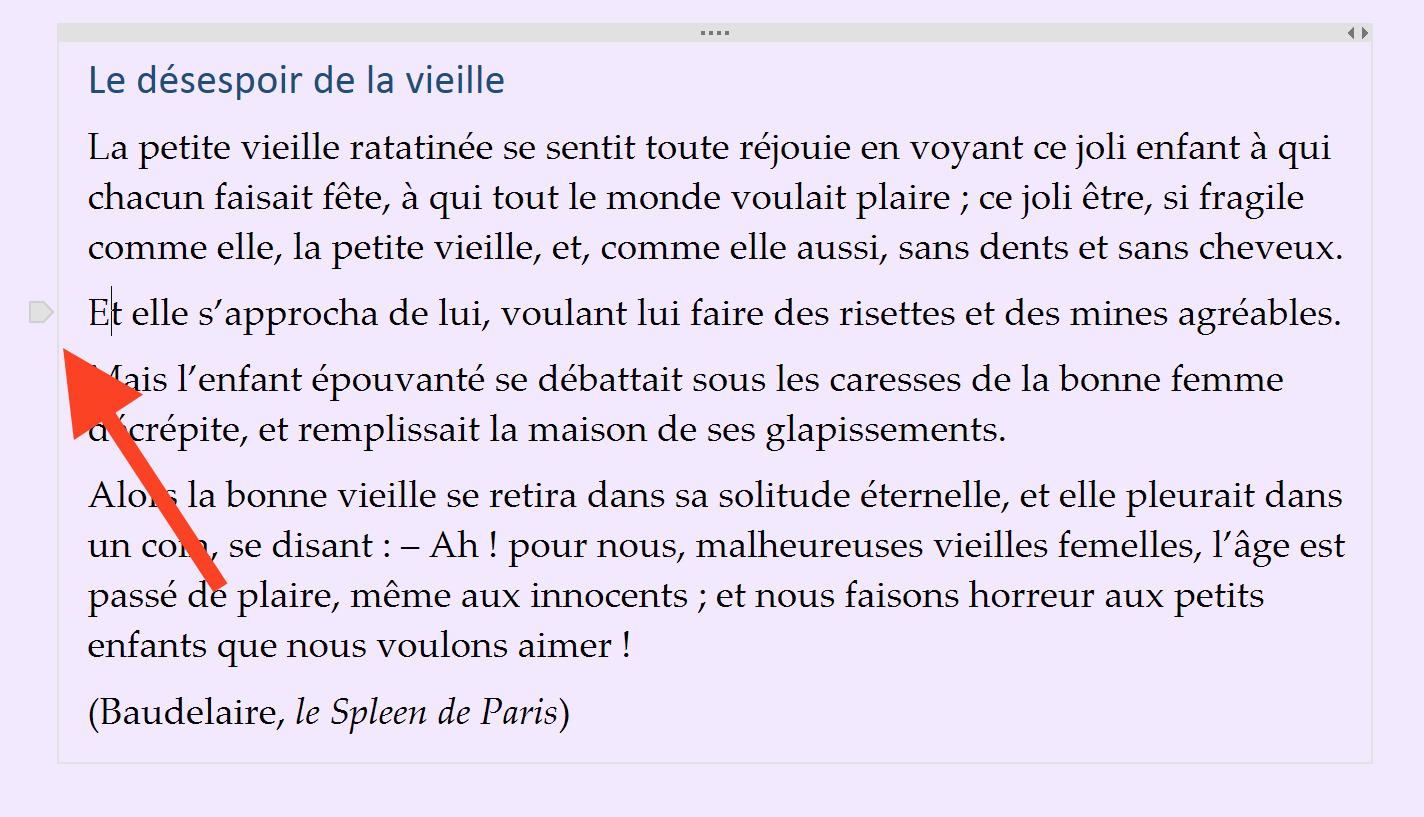
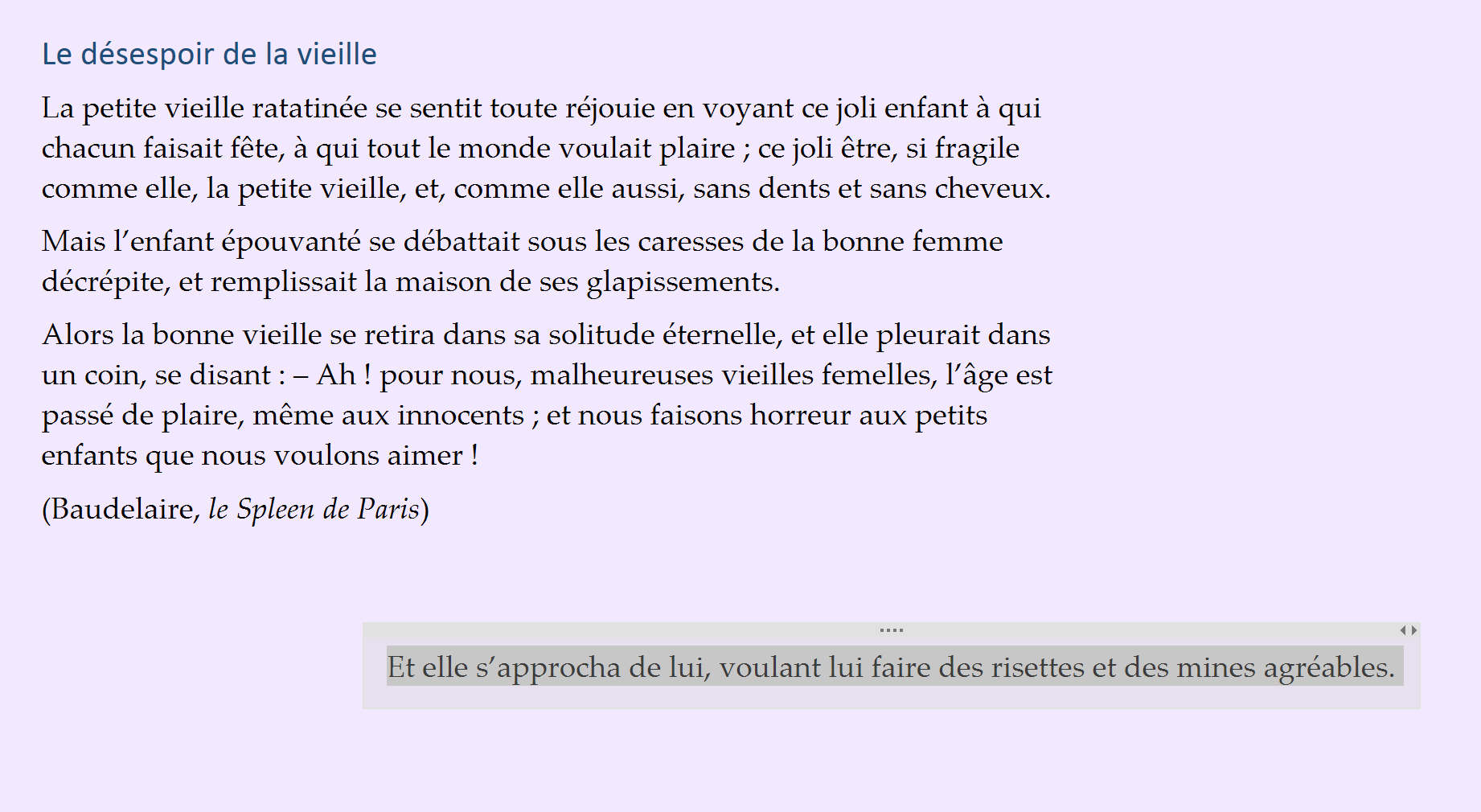
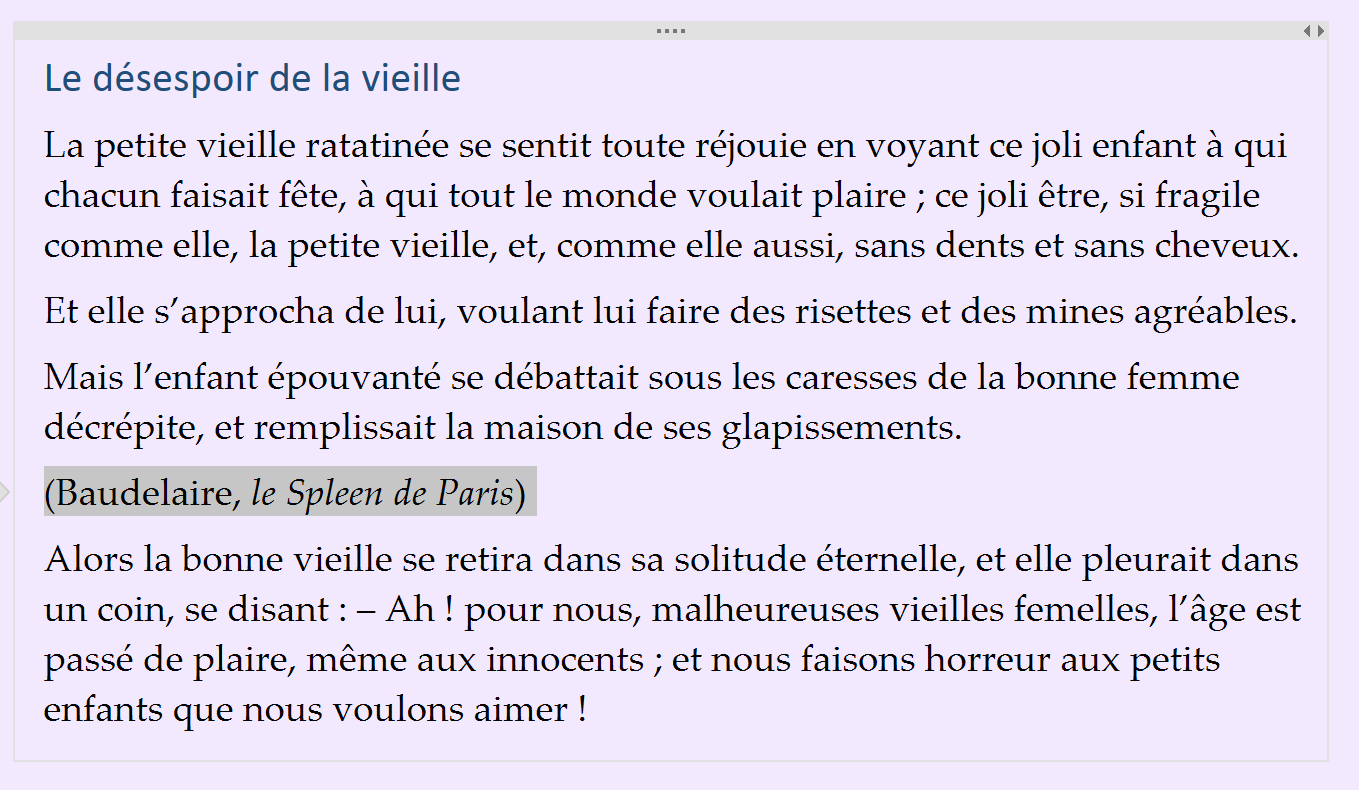
- La gestion des liens au niveau de chaque paragraphe : on peut faire un lien sur n’importe quelle page, mais aussi sur n’importe quel paragraphe ou objet dans OneNote (@OneNote Community me rappelait, hier, qu’on peut aussi faire un lien sur une cellule dans un tableau). Bref, c’est l’idéal pour se faire un Wiki sur mesure sans se farcir l’interface si… austère… d’un Wiki traditionnel.
Il y a d’autres aspects qui me font hésiter, la plupart pour me simplifier la vie. Par exemple, il est aisé de bloguer depuis OneNote (il se sert du module de blog de Word)…
OneNote, l’inbox universelle
Avant d’en finir avec ce billet, un dernier côté de OneNote est important pour moi : c’est mon inbox universelle. Paradoxalement, c’est le moment où j’oublie complètement que OneNote dispose de dossiers, d’onglets, de sections. Cette Inbox, j’y dépose tout en vrac avant de le lire ou de le trier.
Universelle, parce qu’elle disponible sur mon Mac, l’iPad et l’iPhone (et sur Windows) — et parce qu’elle se synchronise sans fautes.
Inbox, parce que quoique j’y dépose — texte, image, URL, etc. — je suis sûr que c’est sauvegardé et que j’y aurai accès plus tard… n’importe quand.
Comme Inbox, dans sa version Windows (qui tourne via Parallels sur mon Mac), OneNote est encore plus génial que ça puisqu’il permet, en un clic, d’importer le contenu “brut” d’une page Web (ainsi que son URL) — à la façon de Instapaper, donc : le contenu sans la mise en page. Créant ainsi une archive locale dépouillée de sa mise en page (et de la pub) et très confortable à lire, puisqu’il lui applique (presque) automatiquement mon choix de police : famille et taille.

Extrait de The Paris Review: The Art of fiction n° 155, José Saramago, annotée dans OneNote affiché en mode plein écran (on peut masquer la barre des tâches).
Ce reformatage, combiné à la possibilité de surligner les passages et de commenter directement en marge, en fait la liseuse idéale — pour moi. J’y lis le maximum de choses : sites, PDF (on peut les importer),… vous n’imaginez pas le nombre d’ebooks que j’ai transformés d’ePub/Mobi en quelque chose que je peux ensuite coller dans OneNote : pour pouvoir les lire et les annoter comme je l’aurai fait dans un livre imprimé… mais plus confortablement et avec de plus grandes marges 😉
Comme toute inbox, je dois en théorie la vider et tout envoyer dans mes archives (des fichiers TXT, donc) ou à la corbeille. En théorie, car certaines “pages” sont là depuis des années. C’est de la paresse, c’est aussi le signe que j’hésite toujours à tout lui confier, mais sans sans trop de conséquences puisque je peux utiliser la recherche de OneNote, en plus de celle Notational Velocity.
Conclusion ?
Aucune. C’est un billet bourré de questions et d’hésitations. Mais je pense que ce sont des questions qui peuvent rejoindre celles de certain(e)s des lecteurs/lectrices du blog. N’hésitez pas à réagir et à partager votre propre expérience, le billet n’en sera que plus riche.
Je pense aussi que ce n’est pas plus mal de rappeler qu’on peut parler autrement que par proclamations, à coups de certitudes. Qu’on peut partager autre chose que de l’adoration fanatique ou des condamnations à mort.
Même sur des questions aussi modestement techniques.