Acheter une Surface 2 sur le site Microsoft ? Pas évident

Surface 001

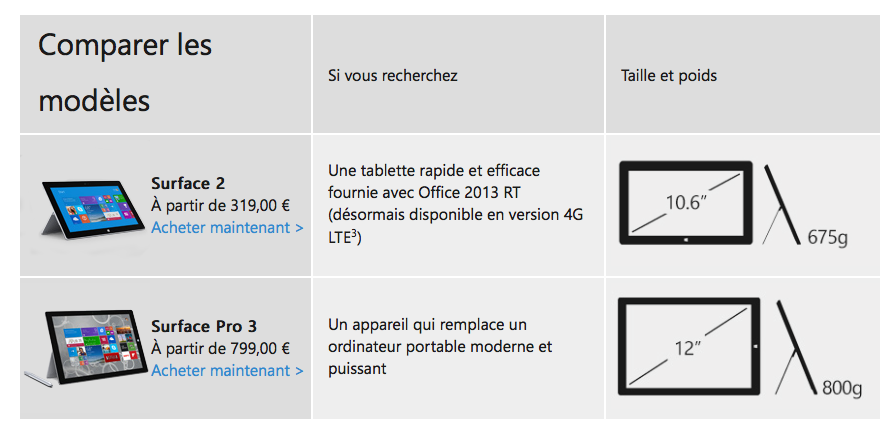
Sur le Store de Microsoft, à l’instant, je vois la tablette Surface annoncée “à partir de 319€”. Intéressé, je clique sur Acheter Maintenant… Pas de pot, elle passe d’un coup à 539€ :

Surface 003

Surpris par cette une différence de prix de 220€ sur un produit d’appel à 319€, une paille, je décide de sonner au numéro de téléphone indiqué. Voici un extrait de l’échange très convivial, je dois dire, que j’ai eu avec l’opératrice qui parlait très bien le français malgré un accent prononcé :

Moi: Bonjour, je voudrais acheter la Surface 2 à 319€.
Elle: Oui, une Surface 2 4G à 539€ ?
Moi: Non, celle à 319, qui est annoncée sur le site.
Elle: Vous voulez direz le modèle 4G à 539€ ?
Moi: Non, le modèle de base à 319€ qui annoncé, mais que je ne trouve pas.
Elle: Où voyez-vous ce prix ?
Moi: sur la page d’accueil de la rubrique Surface, dans la section “Comparer les modèles”.
Elle: (elle suit le chemin que je lui indique et…) Ah oui, maintenant je vois. Mais ce modèle n’est plus disponible.
Moi: il est annoncé sur le site.
Elle: Il n’y a plus que la 4G qui est vendue.
Moi: A 319€ ?
Elle: Non, mais vous avez 64go stockage et la 4G.
Moi: J’en ai pas besoin, je ne veux pas dépenser plus.
Elle: Désolée, mais elle n’est plus en vente depuis au moins 1 semaine ou 2.
Moi: Dommage. Il faudrait penser à mettre à jour votre site.
Elle: Oui, maintenant que vous m’avez fait voir la page, je vais signaler le problème.

Bilan de l’appel ? Je n’achèterai pas de Surface — car, oui, je souhaitais mettre la main sur le modèle d’entrée de gamme.

Bien entendu, cette brave jeune femme n’est qu’une opératrice téléphonique qui n’a aucun contact avec les responsables du site Web. Mais c’est elle et ses collègues qui sont le point de contact avec les clients potentiels. À force de tout délocaliser pour essayer de réduire les coûts, et d’employer des opérateurs qui n’ont d’autres pouvoir que de répondre au téléphone, on risque d’oublier l’essentiel : un client qui ne trouve pas de réponse satisfaisante à ses questions, c’est (au moins) un client de perdu.

Microsoft Office gratuit sur iOS et Android. Demain, c’est Windows qui devient gratuit

Après l’annonce d’un partenariat avec Dropbox, Microsoft annonce que la suite Office pour iOS et Android est à présent disponible gratuitement, via The Verge.

Si j’ai bien compris : il n’est donc plus nécessaire de disposer d’un compte Office 365 pour pouvoir modifier les documents Office (sauf pour les clients business). De quoi donner à Office la place de leader sur le marché mobile, comme il l’est sur les PC.

Mais ce n’est pas tout ce qu’il faut en retenir. Même pour les plus sourds, je pense que le message de Microsoft va finir par être entendu : Microsoft veut être disponible partout. C’est-à-dire que, plus que jamais, Microsoft existe en dehors de Windows.

D’ailleurs, s’il reste un avenir à Windows, en dehors de tourner sur les appareils fabriqués par Microsoft, c’est en devenant lui aussi gratuit.

Read more →

Draft Control, le contrôle de version à visage humain ?

Vous vous souvenez peut-être — sinon, je me fais une joie de vous l’apprendre — que j’utilise un système de contrôle de version pour préserver ce que j’écris : tout ajout/suppression dans un texte est automatiquement mémorisé par Mercurial :

Controle de version avec Mercurial
Mercurial + Kaleidoscope, pour le contrôle de version.

Ça marche bien , mais Mercurial est un truc de geek conçu pour le contrôle de version du code source informatique. C’est-à-dire que c’est trooooooop puissant, et un peu trop complexe à mettre en oeuvre, pour un usage aussi modeste que l’écriture.

Bref, même troooooop puissant, je ne connaissais pas mieux (et sûrement pas les Versions made in OS X, sans aucun indicateur visuel pour repérer les changements entre les versions d’un texte), jusqu’à que je teste Draft Control. Read more →

Low tech, ou juste pratique ?

Stylopapier

L’avantage d’un stylo et du papier, à quatre heures du matin, quand tu vis à deux dans un petit appartement et que ton bureau, qui n’est en réalité qu’un coin du salon séparé de la chambre par un mur à peine plus solide qu’une promesse électorale, c’est que tu peux écrire sans peur de réveiller personne — le grattement de la plume sur le papier ne fait aucun bruit — il fait moins de bruit que le chat qui ronfle, dans le fauteuil derrière moi.

Et puis, c’est agréable d’écrire à la plume — même mal, même d’une écriture presque illisible — sans curseur qui clignote inlassablement à l’écran pour te rappeler que le temps passe, sans toi; sans avoir les yeux bombardés de millions de pixels (toujours trop) éblouissants; sans voir se transformer tes malheureuses mains en monstrueuses araignées à cinq pattes qui s’agitent sur les touches du clavier.

J’aime pas les araignées.

Repeindre les murs/Changer l’icône de Notational Velocity

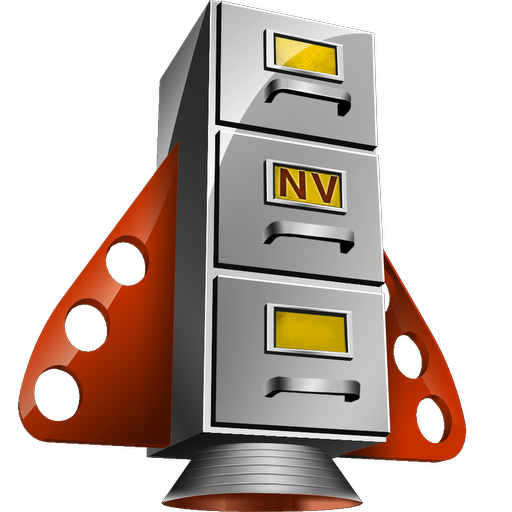
L’icône de Notational Velocity/nvALT n’a pas toujours été la petite fusée que l’on connaît actuellement. Avant, elle ressemblait à ça :

Notational Velocity Previous Icon

J’adore ! En fait, je la préfère toujours à la nouvelle icône. Ce classeur transformé en fusée à réaction résume parfaitement ce qu’est Notational Velocity à mes yeux.

Si, vous aussi, elle vous plaît, je rappelle qu’il est très facile de changer l’icône d’une application, sur OSX.

  1. Fermez Notational Velocity, ou nvALT, s’il est ouvert.
  2. Faites un clic droit sur l’image ci-dessus, pour l’enregistrer sur votre Mac.
  3. Ouvrez-la dans Aperçu.
  4. Dans Aperçu, faites Cmd+A, puis Cmd+C.
  5. Dans le dossier Applictions, faites Cmd+i sur Notational Velocity, ou sur nvALT.
  6. Une petite fenêtre s’affiche avec, en haut, une miniature de l’icône actuelle de l’application. Cliquez une fois dessus, elle apparait bordée de bleu :
    Icn
  7. Appuyez sur Cmd+V. La nouvelle icône remplace l’ancienne. Fermez la fenêtre.

C’est tout. Et c’est un truc tout con. Mais Notational Velocity ne serait plus tout à fait lui-même si je ne pouvais plus lui remettre cette icône 😉

Ah oui, pour revenir à l’ancienne icône sélectionnez à nouveau cette miniature et appuyez sur cmd+X.