Affichage calendrier dans OneNote

Ce n’est pas très connu — Microsoft ne communique pas à ce sujet, sauf via le blog de certains de ses développeurs — mais la version Windows de OneNote supporte des plugins.

Le plus utile à mon goût s’appelle Onetastic. Il est gratuit et, entre autres nombreuses choses (macros, outils de tri avancés, etc.), il offre un affichage sous forme de calendrier, à la place de la vue en bloc-notes classique — un affichage rendu possible parce que OneNote date automatiquement chaque nouvelle entrée.

Une fois installé, Onetastic apparaît dans le Ruban de OneNote :
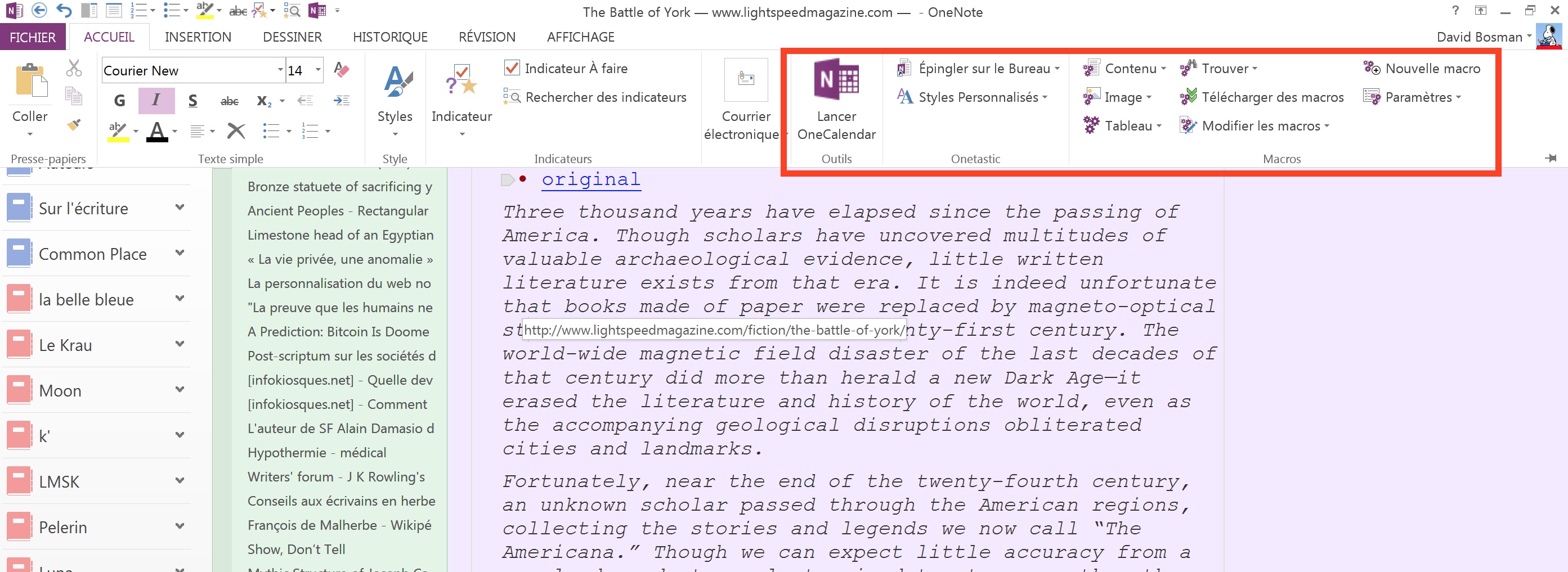
One Tastic 003

Rappel : si vous n’aimez pas le Ruban, vous pouvez complètement modifier ce qui est affiché dans ses Options, ou le replier (tout restant accessible via des raccourcis clavier ou un menu contextuel) :
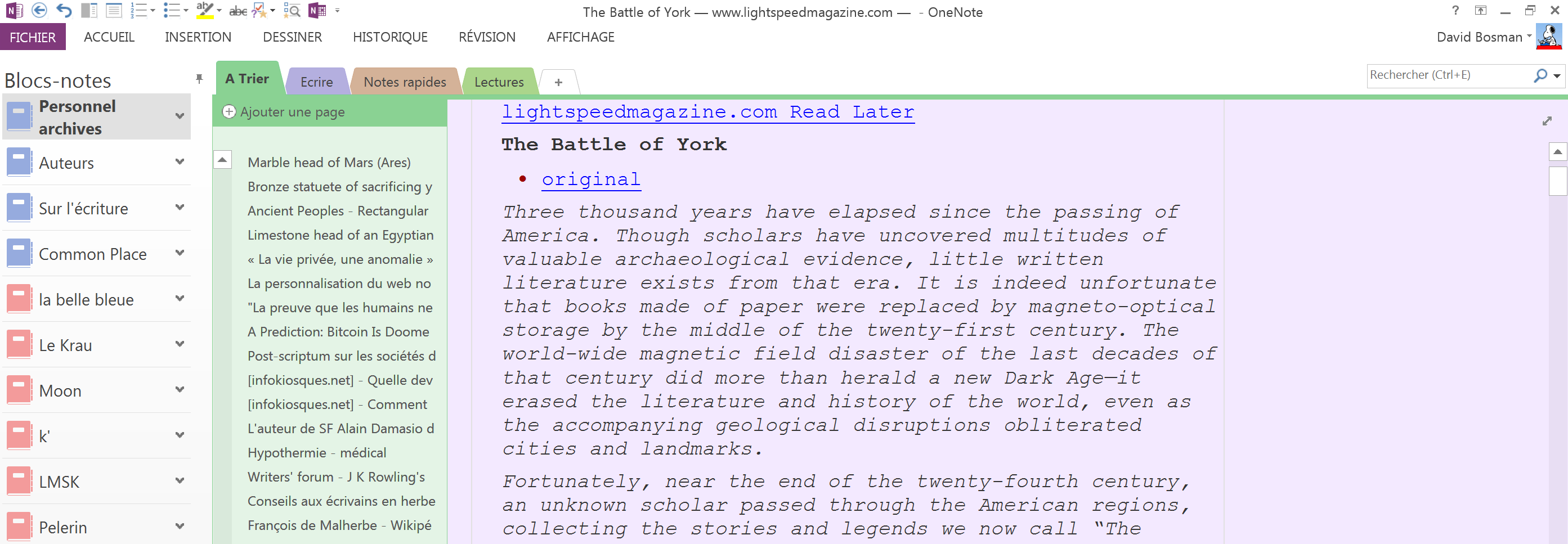
One Tastic 004

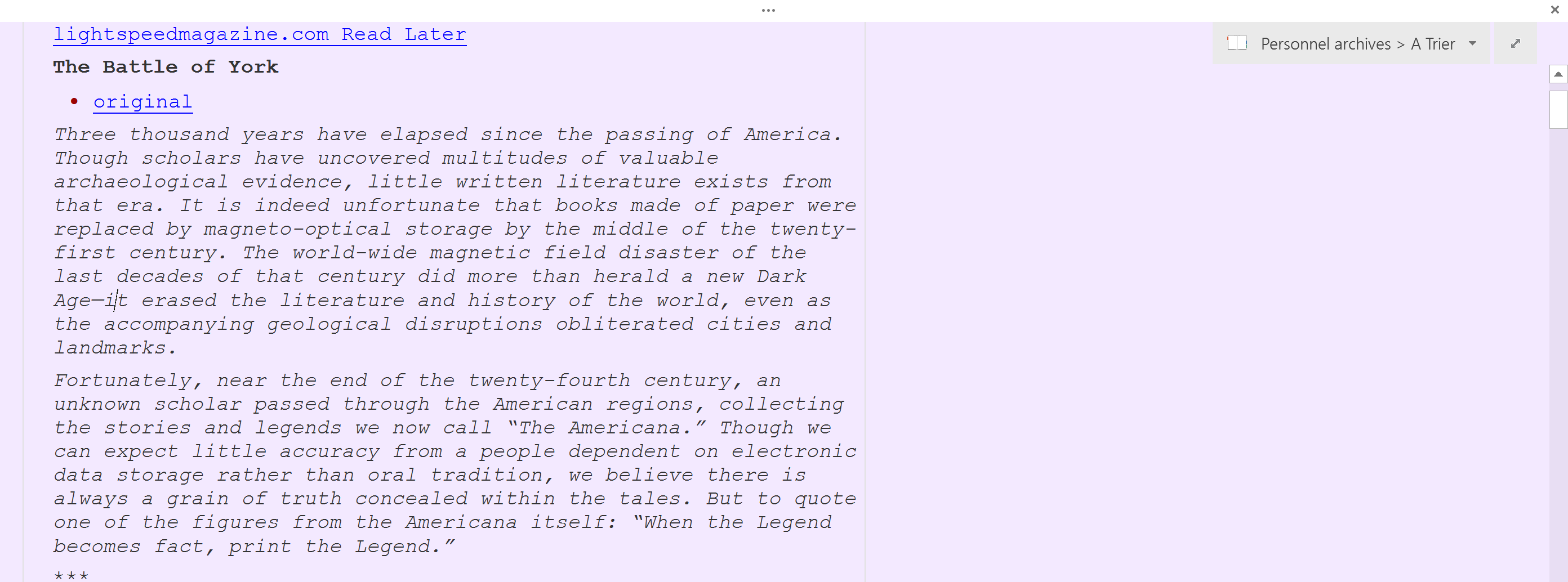
Ou encore tout masquer, et utiliser OneNote en mode plein écran — devinez quel mode à ma préférence :
One Tastic 005
Oui, on peut modifier la couleur du papier.

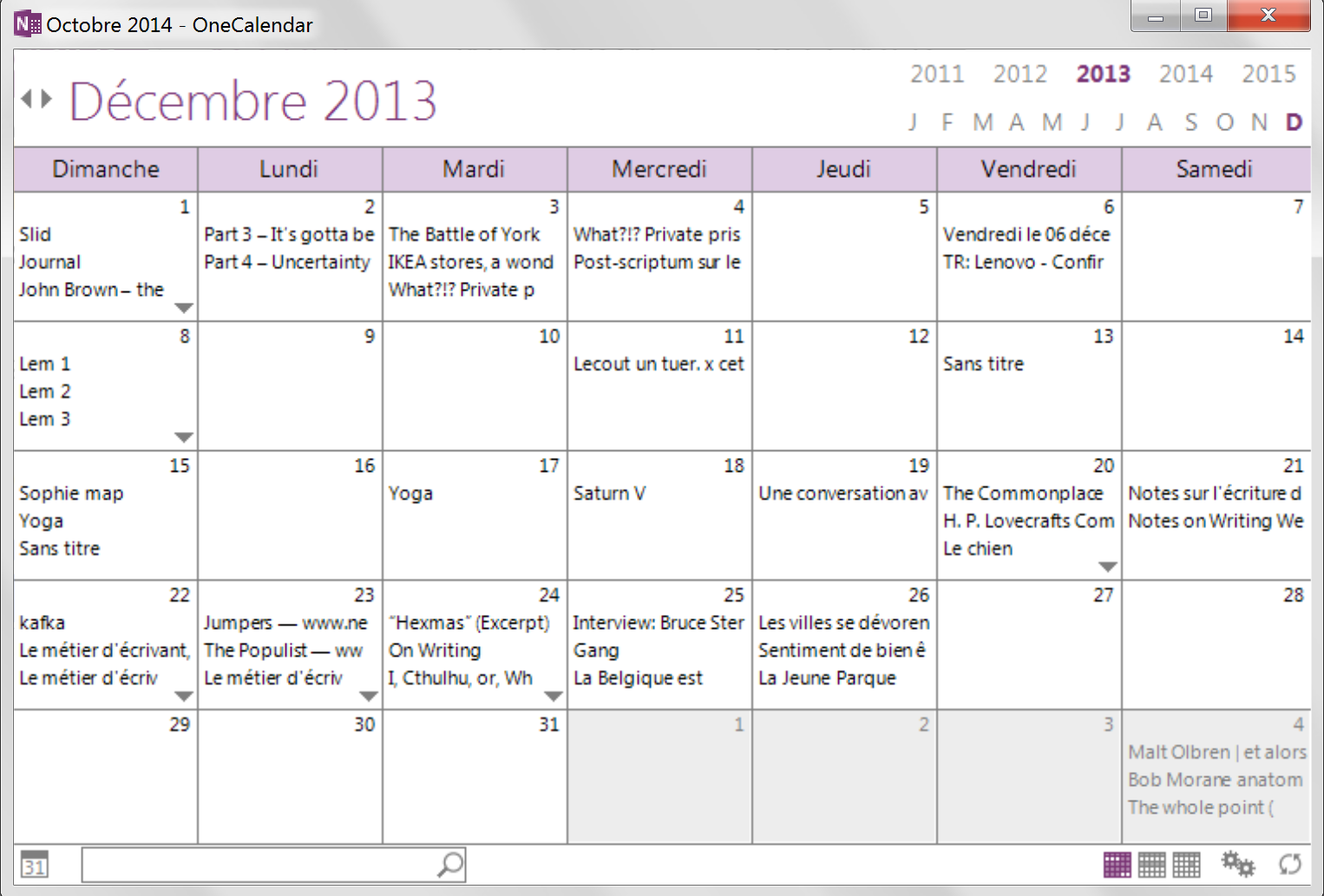
Bref. Revenons 0netastic et à son calendrier :
One Tastic 001

Selon la taille de la fenêtre et la taille du texte (scrollez sur la fenêtre pour la modifier), le nombre d’entrée affichées sera différent. Utilisez les petites flèches vers le haut ou vers le bas pour voir les autres entrées :

Onetastic 008

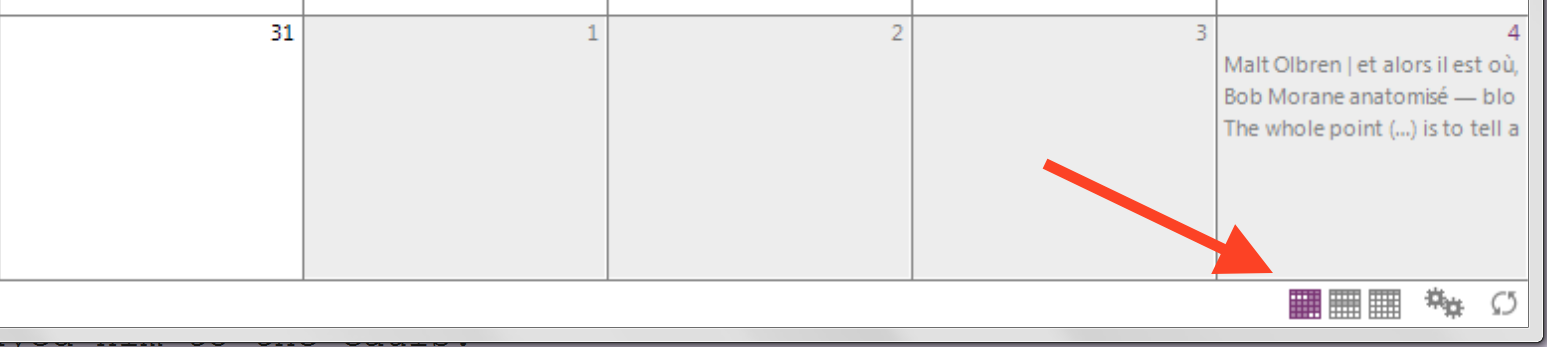
Vous pouvez aussi agrandir la fenêtre, ou changer l’affichage : mensuel, hebdomadaire et jour :
One Tastic 007

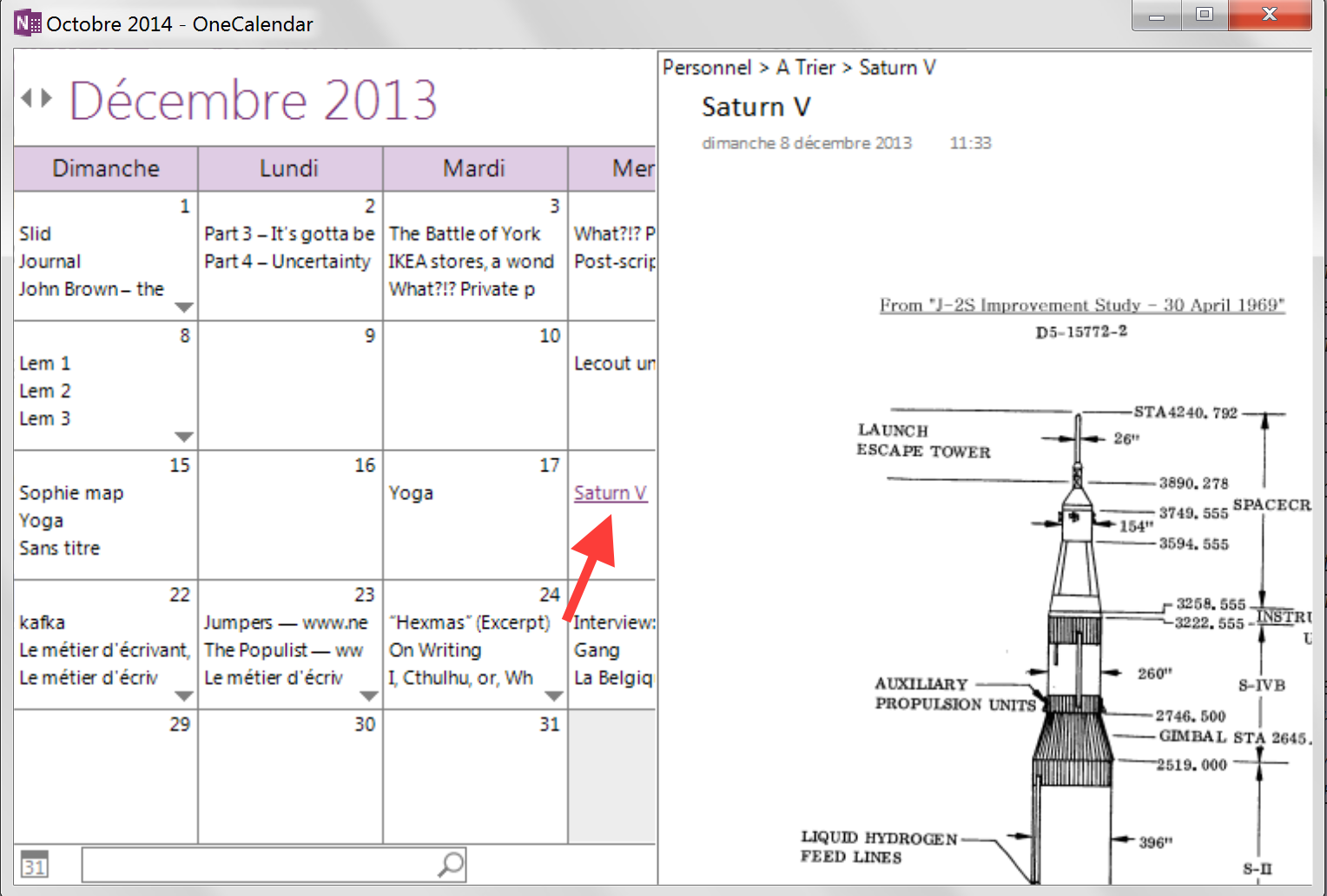
Placez le pointeur sur un titre pour afficher un aperçu de la page correspondante. Cliquez dessus pour ouvrir la page dans OneNote.
One Tastic 002

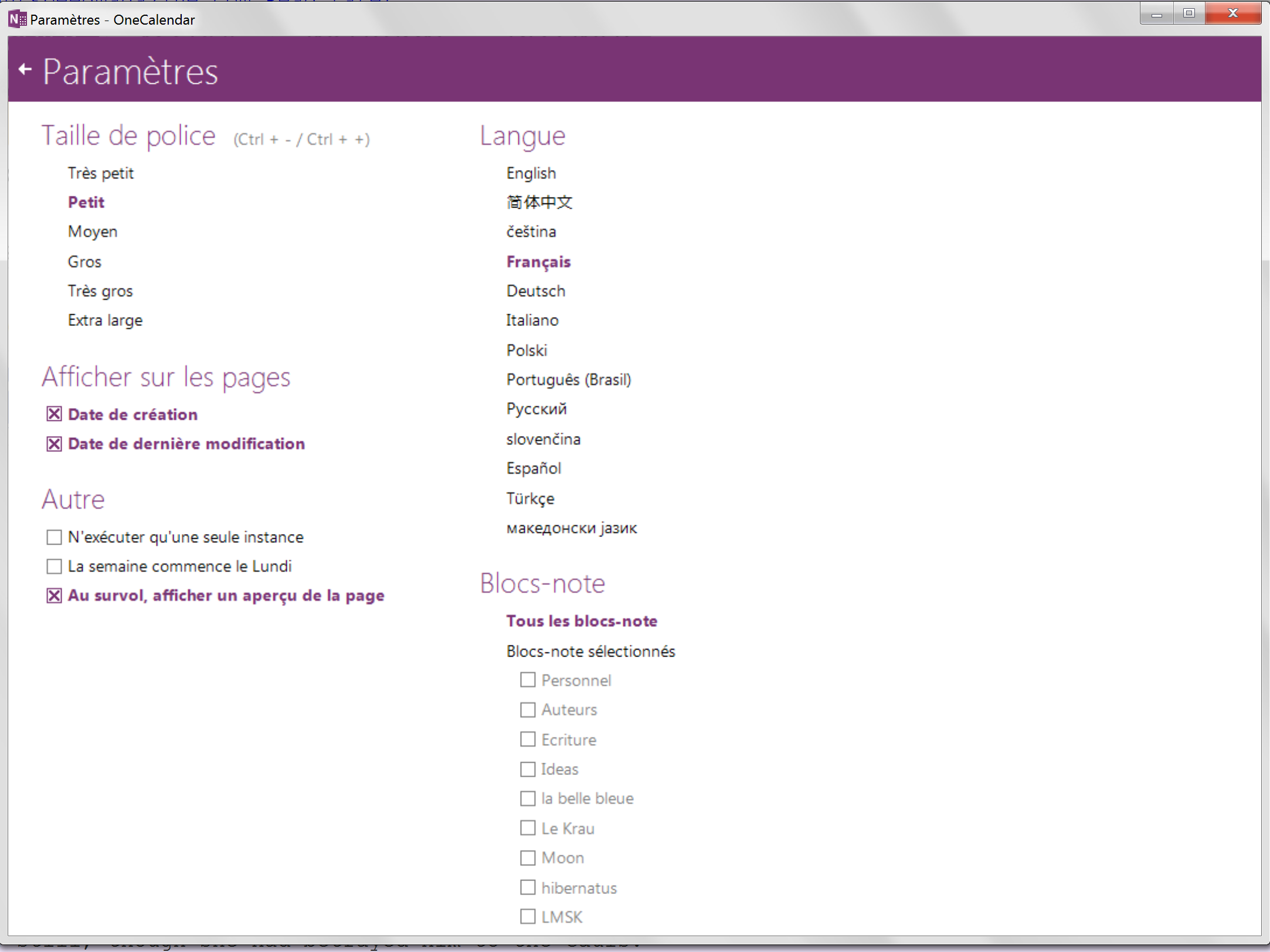
Dans les réglages du calendrier (les roues dentées, tout en bas à droite de la fenêtre), on choisira la taille du texte par défaut, ainsi que la liste des bloc-notes à afficher — pratique pour avoir un aperçu de la façon dont on a avancé sur un projet en particulier :
One Tastic 006

Bref, J’adore ce plugin.

Malheureusement, OneNote souffre deux fois d’être un produit Microsoft :

  • Il se retrouve systématiquement snobé par pas mal de monde qui, entrainés à dédaigner Microsoft, ne veulent pas changer leurs habitudes. Même si ce produit est un des plus novateurs que je connaisse — je l’ai déjà écrit : j’aurai aimé qu’il soit signé Apple.
  • Il souffre d’une communication… perfectible… de la part de Microsoft. Je veux dire qu’il auraitbesoin d’une autre publicité que le blabla marketing et entreprise que maitrise Microsoft. Mettre en avant à quel point il est réellement pratique, souple, disponible, etc. Peut-être en parlant d’expérience utilisateurs réelles et pas idéalisées ?

Ça commence tout doucement à changer : seuls les plus fossilisés des anti-Microsoft persistent à penser que Microsoft ne peut pas changer, et Microsoft elle-même a commencé à mettre en avant OneNote depuis qu’elle l’a rendu gratuit, pour toutes les plateformes, pas seulement sous Windows.

Malheureusement, Microsoft est dans une situation délicate pour en parler. En effet, si elle a mis en avant la disponibilité de OneNote sur toutes les plateformes et si elle peut parler de sa synchronisation sans faute — je n’exagère pas : je ne connais pas plus simple, ni plus fiable — via son offre cloud OneDrive, cela se fait au prix de “l’oubli” de nombreuses fonctionnalités qui n’existent que dans la version Windows. Par exemple, le support des plugins et de Onetastic.

Aucun doute, vu la nouvelle politique de Microsoft, que ces différences seront progressivement gommées. En attendant, Onetastic est une des raisons qui me fait continuer à utiliser la version Windows sur mon Mac, plutôt que la version OS X.

Plus d’informations :

Do we value artists’ effort?

Every time we go to a library or shop, we want it to be full of new books, and when we search various channels (legal and illegal) for new music and movies, we expect to find them. Someone has to produce this content – this art – and sadly, the shoemakers’ elves are all busy stitching elsewhere. And after it’s been produced, someone has to buy it. Or not buy it, as is more likely the case.
Elizabeth Renzetti: When Iggy Pop can’t live off his art, what chance do the rest have?

Personnaliser les raccourcis clavier de Ulysses III

Ulysses III est pensé pour être utilisé au clavier : à peu près tout ce qui compte est accessible par un raccourci clavier, aussi bien pour le balisage du texte, que pour la navigation dans l’application et l’accès à de nombreuses commandes. Et c’est tant mieux : la clavier est bien plus rapide que les menus, et il est plus naturel quand on est occupé à écrire… sur le clavier.

Bref, c’est génial. Sauf que les raccourcis par défaut de l’application ne sont pas toujours optimisés par un clavier AZERTY (ou autre que QWERTY), ou ne vous conviennent pas forcément (Cmd+L pour créer un lien, par exemple, au lieu de cmd+K). Du coup, le raccourci censé faciliter le travail devient une séance de gymnastique et de contortionnisme — cmd+3 devient Cmd+Maj+3. Voire ne fonctionnent pas du tout — par défaut, en AZERTY, Cmd+Maj+3 c’est l’outil de capture d’écran du Mac.

La solution ? Changer les raccourcis. C’est une astuce que j’ai mentionnée à plusieurs reprises sur le blog, mais que je n’ai jamais utilisée aussi systématiquement que dans Ulysses : les raccourcis clavier sont vraiment indispensables pour l’apprécier à fond.

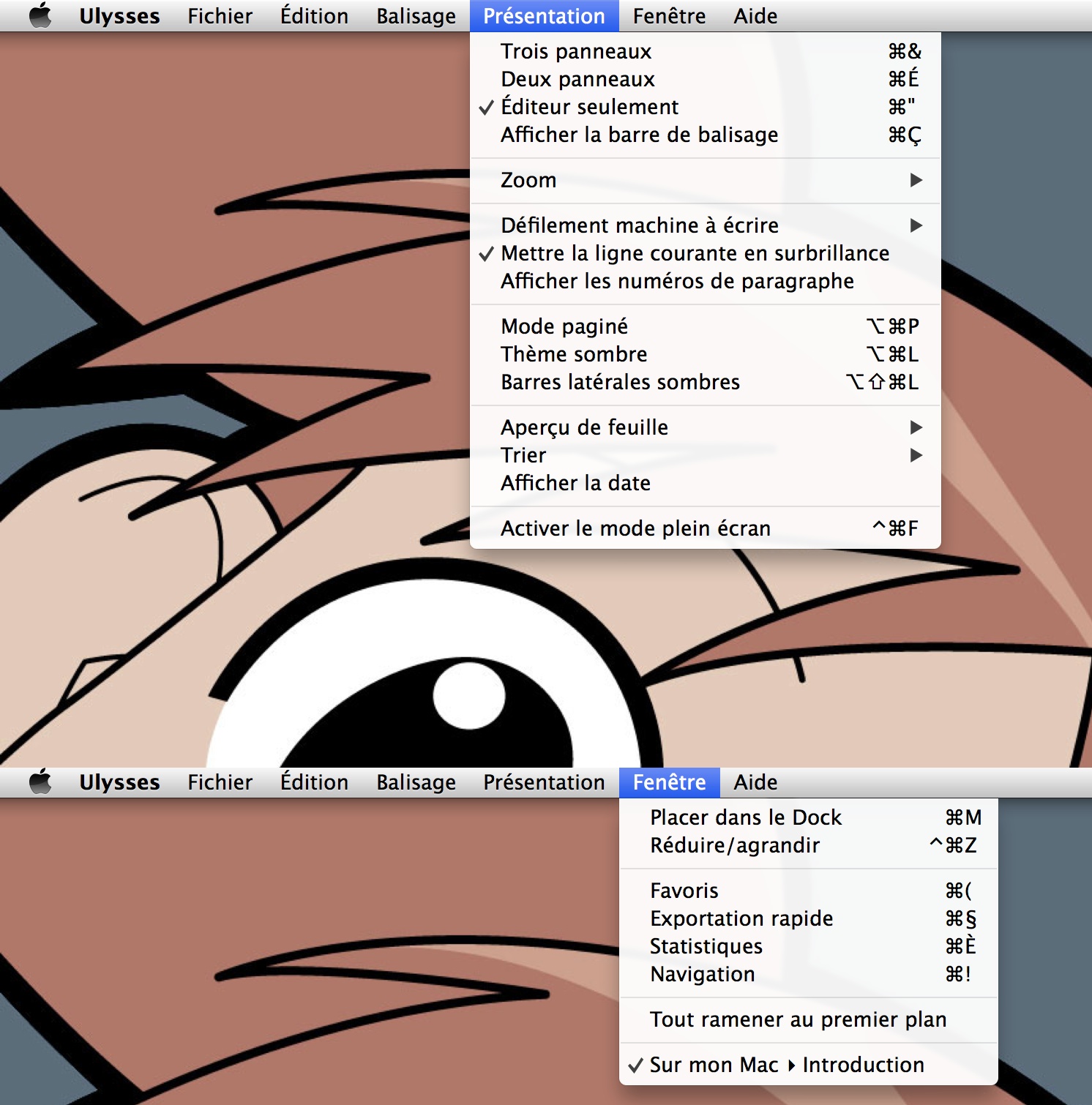
Bref, voici à quoi ressemblent mes raccourcis dans Ulysses, pour le menu Présentation et le menu Fenêtre, où j’ai fait le plus de changements :

Ulysses 003

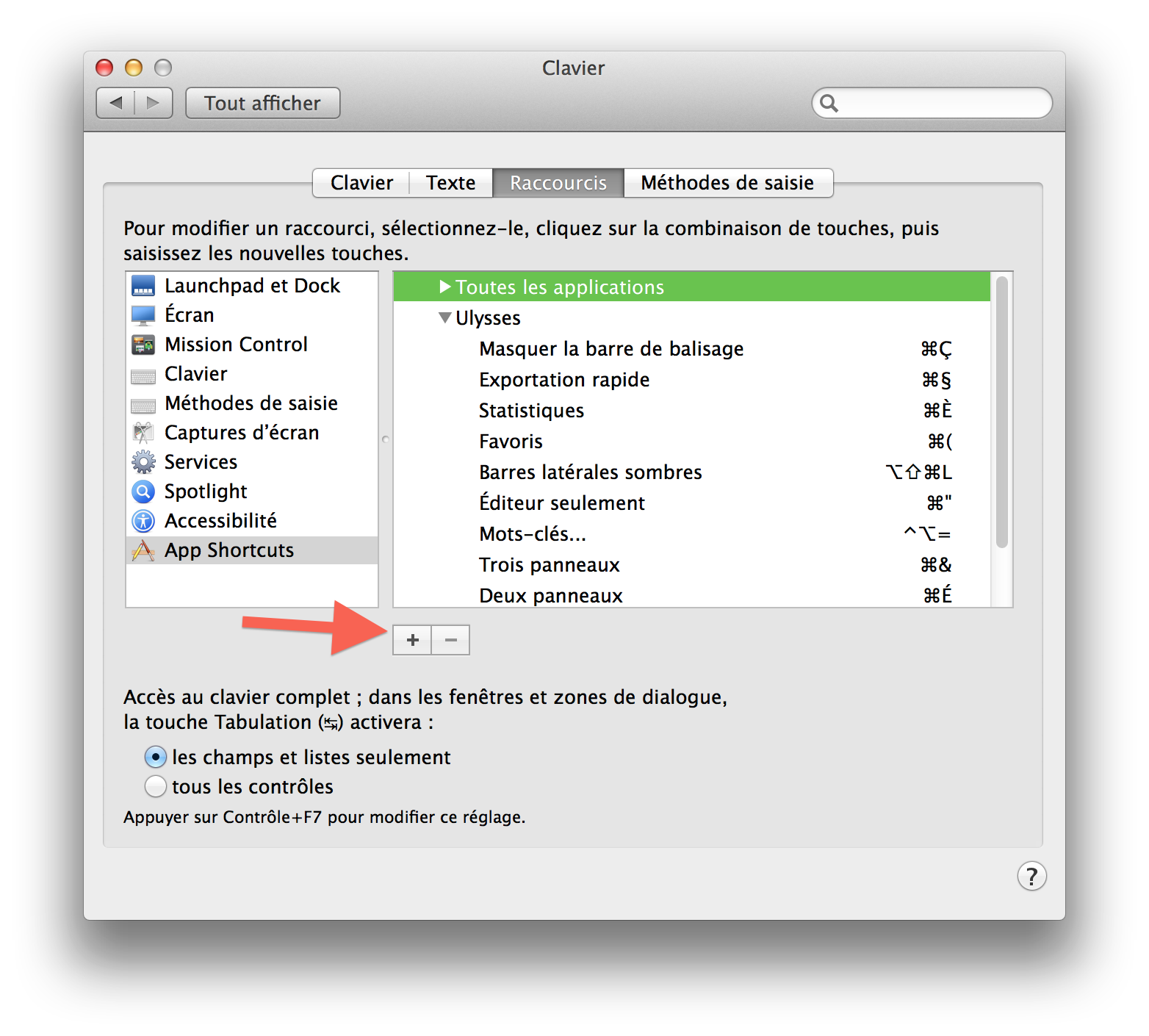
Pour les modifier, allez dans les Préférences Système -> Clavier, dans l’onglet Raccourcis. Affichez la section App Shortcuts (me demandez pas pourquoi c’est en anglais) et cliquez sur le petit signe + :

Shortcuts 001

Indiquez quelle application est concernée. ici, Ulysses. Ensuite, pour chaque menu dont vous souhaitez changer le raccourci, tapez →exactement← le nom du menu, tel qu’il apparaît dans Ulysses — la moindre différence avec le nom du menu orignal empêchera le Mac d’utiliser votre raccourci — et définissez votre propre raccourci, il remplacera celui par défaut :

Ulysses 004

C’est un peu fastidieux, car il faut faire un menu à la fois. Mais vous n’aurez qu’à le faire une fois pour toutes. C’est aussi l’occasion d’ajouter des raccourcis clavier aux commandes qui en manqueraient selon vous j’ai ajouté un raccourci pour changer la couleur des barres latérales).

Suggestions aux développeurs

Ne serait-il pas possible de prévoir le changement des raccourcis des menus de Ulysses — et ainsi permettre aux utilisateurs de profiter de Ulysses dans toute sa souplesse, quel que soit la langue de leur clavier — directement dans les Préférences de Ulysses ?

Après tout, on peut déjà y modifier les raccourcis utilisés pour le balisage :

Ulysses Screen Snapz 001

35Go, pour une application

Finder Screen Snapz 002

Consommer 35Go d’espace disque rien que pour pouvoir faire tourner OneNote dans sa version Windows.

Faut vraiment que je l’apprécie beaucoup, ce programme. Peut-être il serait intéressant de chercher à nouveau une alternative ?