Writing Kit

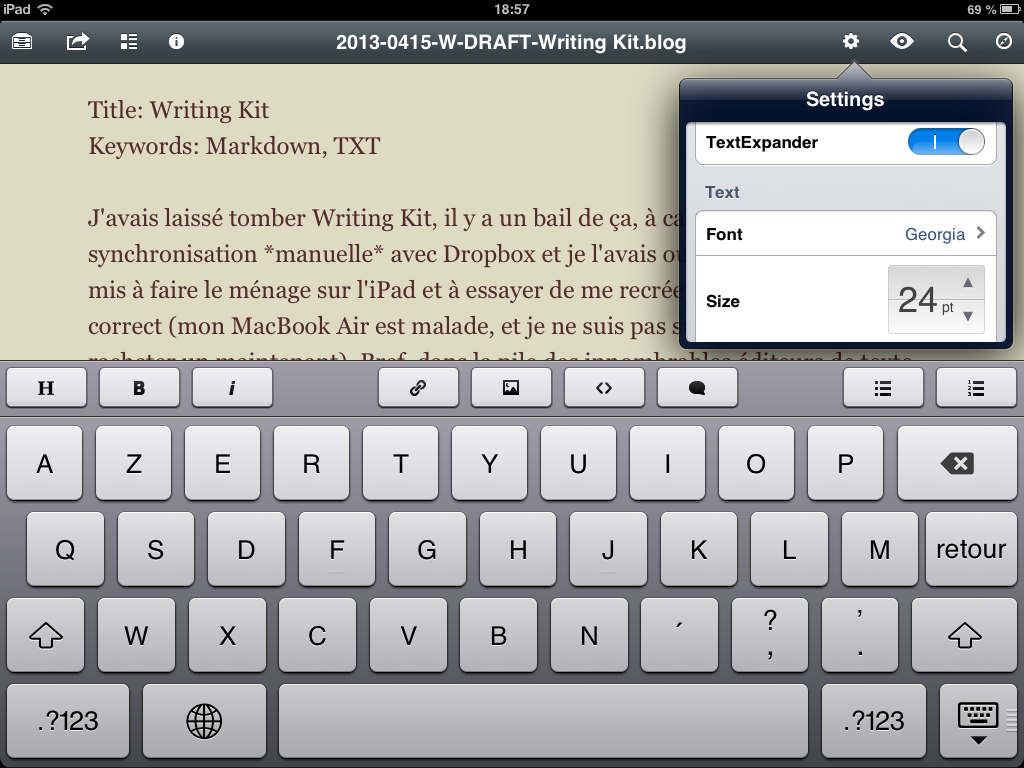
J’avais laissé tomber Writing Kit, il y a un bail de ça, à cause de sa décevante synchronisation manuelle avec Dropbox et je l’avais oublié.

Ce WE, je me suis mis à faire le ménage sur l’iPad et à essayer de me recréer un espace de travail correct : mon MacBook Air est malade, et je ne suis pas sûr d’avoir envie d’en racheter un maintenant. Bref, dans la pile des éditeurs de texte compatibles Markdown que j’ai accumulés, j’ai retrouvé Writing Kit que j’ai réinstallé. Woaw.

2013 04 15 18.57.06

La syncro Dropbox est devenue à peu près parfaite, ce qui m’a tout de suite donné envie de le redécouvrir.

Et je ne le regrette pas, car tout est mieux et il y aurait vraiment beaucoup à en dire mais je préfère vous renvoyer vers Shawn Blanc, qui résume à peu près tout ce que je pourrais dire : Review: Writing Kit for iPad.

Ranger automatiquement les liens à la fin d’un document Markdown

@urbanbike, qui nous a expliqué comment faire dans Ulysses, n’est pas le seul utilisateur de Markdown à vanter les mérites qu’il y a ranger proprement les liens à la fin d’un document Markdown — plutôt que de les laisser dans le corps du texte. C’est vrai que ça le rend plus lisible, on passe de ça :

Text Mate Screen Snapz 001

à ça :

Text Mate Screen Snapz 002

Le problème étant que ça ne colle pas avec ma façon d’écrire (je copie-colle les liens au fur et à mesure où j’écris mes articles, la plupart du temps) et, surtout, je passe l’essentiel de mon temps dans TextMate, pas dans Ulysses.

J’ai donc cherché comment faire la même chose sans quitter TextMate, ou n’importe quel autre éditeur de texte. La solution s’appelle formd.

Installer formd

Je vous recommande d’installer git, pour vous simplifier la vie.

Ensuite, récupérez formd sur Github et installez-le en tapant ceci depuis le Terminal — une instruction qui lui dit d’installer les fichiers requis dans votre dossier ~/bin (`qui est un bon emplacement où placer des fichiers exécutables) :

git clone https://github.com/drbunsen/formd.git ~/bin/

Comment ça marche ?

Théoriquement, donc, on est censé passer par le Terminal, pour utiliser formd en tapant une commande aussi mystérieuse qu’une formule magique dans une aventure de Harry Potter :

Terminal Screen Snapz 001

Ce qui marche très bien, mais fait peur à pas mal de monde. Heureusement, ce n’est pas obligatoire. Comme le précise le devéloppeur lui-même, on peut tout faire depuis ce brave TextExpander, mais pas seulement.

Avec TextExpander

Il suffit de se créer un nouveau script shell dans TextExpander et de lui assigner un raccourci clavier (fff, dans mon cas) :

Safari Screen Snapz 001

  1. Une fois le texte tapé prêt à être nettoyé, on le sélectionne et on fait un ⌘+C, pour placer son contenu dans le presse-papier.
  2. On tape le raccourci défini dans TextExpander. Le texte est passé à la moulinette de formd puis remplacé par le texte nettoyé. Joie.

Attention, si le texte contenait des images insérées en Markdown, elles seront aussi converties et ne fonctionneront plus. Il faudra donc les reformater : je suis preneur de toute astuce pour éviter ça.

Avec les Services Markdown de Brett

Brett propose une série de services pour OS X qui facilite l’utilisation du Markdown.

Même si vous n’avez pas forcément besoin de tous, il y en a un qui se charge de piloter formd depuis le menu Services, ou depuis un raccourci clavier que vous aurez défini dans les Préférences système->Clavier->Raccourcis Clavier :

Pref

Top & flop

L’avantage de cette solution, que vous optiez pour TextExpander ou les services de Brett, c’est qu’elle marchera avec l’éditeur de texte de votre choix et pas seulement dans Ulysses ou TextMate.

formd est un script shell — ce qui fait peur, comme le croquemitaine ou le monstre sous le lit.

L’autre souci, mentionné plus haut, c’est que le script semble avoir la mauvaise habitude de modifier aussi les liens vers les images. Je ne sais pas comment empêcher ça, sauf peut-être en décidant d’insérer les images non plus en Markdown, mais en HTML ?

Vinstagram, un peu trop léger ?

Vinstagram 1.0 est provisoirement disponible gratuitement.

Vinstagram 001

L’app propose des filtres (6 dans vintage et 6 dans modern) (ainsi que des fuites de lumière) vraiment très sympa — même si je lui reprochais tout de suite de ne pas clairement indiquer les filtres qui ne sont disponibles qu’en achat in-app (regroupés dans olden, à 0,89€). Ce n’est grave, bien sûr, mais chaque fois qu’on essayera un effet qui est en réalité un achat in-app, il faudra annuler la procédure d’achat. Pénible.

Vinstagram 002

Elle permet aussi d’ajouter des blocs de texte et de choisir sa taille, sa couleur, sa transparence, avec ou sans ombrage, ainsi que sa position mais pas son orientation. Elle offre également un choix de polices… Là aussi sans aucune indication claire des achats in-apps (0,89€, encore).

Vinstagram 003

Elle offre des outils de retouche assez complets (exposition, contraste, teinte, saturation, etc.)

Vinstagram 004

Pour chaque modification dans ces outils, il faudra penser à toucher la coche à droite, sous peine de perdre la modif quand on change de réglage.

Autre regret : pas d’annulation. Une fois validée, il n’est plus possible d’annuler une correction.

D’autres choses me semblent perfectibles :

  • Si on peut enregistrer jusqu’en 3200 pixels de côté, l’export instagram intégré se fait lui en 612 pixels. Dommage, pour une app dédiée à Instagram.
  • Le choix de l’icône de retouche, par exemple, qui annonce une courbe ne propose en réalité que des curseurs (et un histogramme, ce qui n’est pas bête du tout), mais… pas de courbe du tout. Je suis sans doute doute un peu trop exigeant, d’autant que les outils sont efficaces, mais j’attends d’une icône qu’elle me dise ce que je vais trouver derrière.
  • Les icônes, encore elles, du menu d’exportation sont un autre exemple. C’est sans doute très esthétique ces petites initiales à la place des icônes classiques, mais il m’a fallu du temps pour comprendre laquelle correspondait à quoi… Une icone n’est pas censée m’interrompre dans mon travail pour que je réfléchisse à quoi elle sert.
  • Tout comme je trouve étonnant que l’export Instagram ne soit pas le premier de la liste, vu le nom de l’app.

Vinstagram 005

Bref, l’app est gratuite, vous ne risquez pas grand-chose à l’essayer et vous devriez en profiter avant qu’elle ne devienne payante. Elle a des qualités, mais elle mériterait quelques retouches et pas uniquement d’ordre cosmétique.

Nouvelle version de ColorTime

ColorTime (4.49€) passe en version 1.0.3.

Color Time 001

@urbanbike vous a déjà parlé avec enthousiasme de cette app et, pour tout vous dire, j’en suis le beta testeur. Et malgré sa numérotation, cette version 1.0.3 n’est pas une mise à jour mineure.

Color Time 004

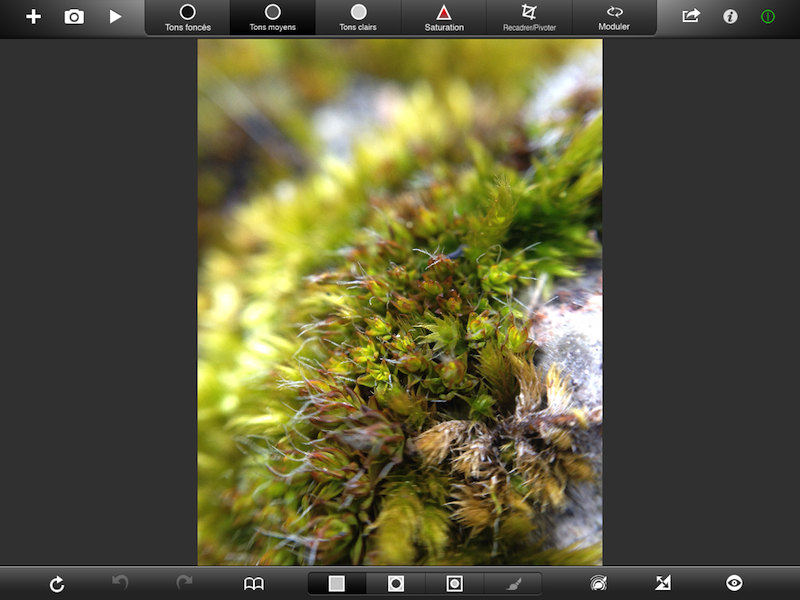
Si vous ne connaissez pas cette app est encore très jeune, elle propose une façon originale de faire de la retouche, sur iPhone et iPad, en exploitant intelligemment l’écran tactile : en faisant glisser le doigt sur l’image, on fait apparaître une roue colorée. Il suffit alors de tirer plus ou moins loin en direction d’une couleur pour l’appliquer avec plus ou moins d’intensité.

On pourra aussi éclaircir ou assombrir la photo de la même façon. Le tout en travaillant séparément les tons sombres, moyens et clairs, ainsi que la saturation. On dispose également de masques prédéfinis pour ne travailler que le centre ou les coins (idéal pour créer du vignettage sur mesure) et d’un pinceau (dont on peut à présent changer la taille), pour appliquer les retouches où on le souhaite.

Color Time 003
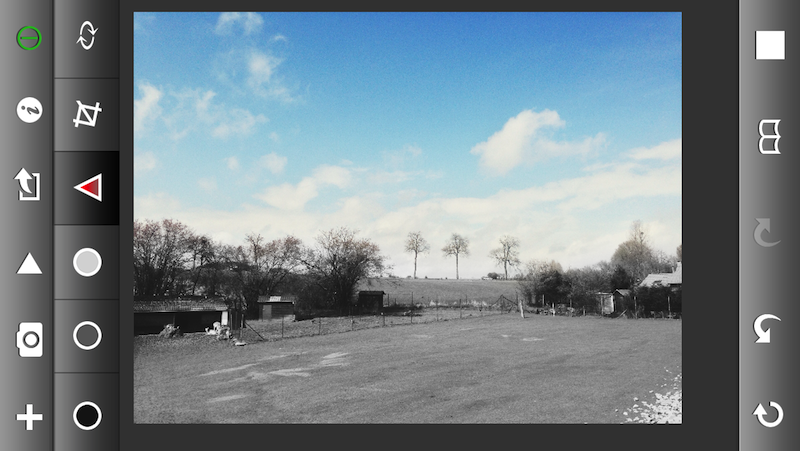
Ici, j’applique le pinceau de retouche. A droite, je recadre et fais pivoter l’image après retouche

Ça n’a l’air de rien, mais travailler ainsi permet de très rapidement et très facilement tester différentes corrections en temps réel… et de s’amuser.

Color Time 005

On rappellera qu’il est aussi possible de créer vos propres presets dans l’application, dont les 5 premiers de la liste seront automatiquement synchronisés entre tous vos iDevices, si vous utilisez iCloud. Pratique pour passer de l’iPhone à l’iPad.

Parmi les nouveautés de cette version, on retiendra donc surtout :

  • Une UI rafraîchie
  • La possibilité de changer la largeur du pinceau (il a fallu pas mal discuter pour y arriver ;)).
  • La correction d’un bug agaçant dans la création des presets (on en avait parlé ici).
  • L’export Instagram, avec ajout automatique de bordure pour rendre l’image carrée, si nécessaire.
  • La traduction (partielle) en français — par votre serviteur.
  • De gratuite, l’app passe à 4.49€ — ce qui n’est pas rien et pourrait vous faire hésiter et place l’application en concurrence avec les apps de retouche les plus lourdes.

Encore un exemple :

Color Time 006

Top :

  • La façon de traiter les images.
  • l’ajustement de la taille du pinceau.
  • L’ajout de bordures lors de l’export vers Instagram.

Flop :

  • Le prix élevé (par rapport à ce qu’on à l’habitude de payer) qui, j’en ai peur, ne manquera pas de dissuader des acheteurs potentiels de goûter à une app qui sort du lot et mérite qu’on s’y intéresse.

Gagner des codes pour ColorTime ?

Le dev. m’a filé quelques codes, à vous offrir. Pour avoir une chance d’en gagner un (et pour d’autres apps, aussi), il vous suffit de suivre le compte Twitter de @tiaaftmag où je les proposerai.

Simplifier la photo

Je reviens de quelques jours passés chez ma soeur. C’est-à-dire, les fidèles du blog l’auront tout de suite compris, que j’ai en réalité passé pas mal de temps avec ma nièce, à faire de la photo (et à discuter). Nos discussions ne regardent qu’elle et moi, mais la photo c’est quelque chose que j’aime partager avec vous : j’apprends énormément, en l’accompagnant.

Elle a douze ans et comme photographe elle se démerde plutôt bien. Mais elle reste une jeune ado, qui n’a vraiment pas envie de s’emmerder avec des trucs compliqués ou trop techniques. Elle photographie sans penser à l’ouverture ou à la sensibilité ISO : il s’agit de cadrer, de saisir ce qui l’intéresse et d’éviter les images trop sombres ou trop claires. Une façon de démarrer en douceur et de se concentrer sur ce qui compte vraiment dans une photo, si vous me demandez mon avis.

Elle fait des photos couleur, bien entendu. J’avais déjà essayé de lui suggérer de faire du N&B, mais cela implique un peu de retouche. Passer par les outils de retouche de Aperçu (elle n’aime pas du tout iPhoto) ne lui plait pas. C’est vrai que ça ne donne pas très envie, dans le genre aride et austère :

Apercu

Mais je suis têtu et je tenterai tout ce qui me passe par la tête pour lui donner l’occasion d’essayer quelque chose que je pense bon pour elle. Le dernier jour, je lui ai installé Fotor et, avant notre sortie matinale, je lui ai proposé de l’essayer. Elle a immédiatement pigé comment l’utiliser et s’est amusée à essayer les différents filtres, dont les différents N&B.

Pour finir, c’est elle-même qui m’a expliqué que certaines photos donnaient vraiment mieux en N&B…

Fotor : 1 | La retouche classique : 0
(et David trèèèès content)

Elle a même découvert une astuce que pas mal de photographes “sérieux” n’utilisent pas quand ils convertissent une image en N&B : laisser quelques % de couleur dedans. Il faut dire qu’avec Fotor, il suffit de glisser le gros curseur, difficile de ne pas le voir et de ne pas y toucher “pour voir ce que ça fait” :

Fotor b&w

Vous le savez, je ne suis pas hostile aux applications “à filtres”. Au contraire, je trouve que c’est une façon brillante de simplifier une procédure qui est parfois (vraiment très) complexe — que même certains des plus ardents défenseurs de la retouche “classique” (avec des curseurs, des courbes, des chiffres, etc.) ne maitrisent pas toujours.

Ça fait longtemps que nous essayons tous de simplifier tous les aspects de notre quotidien : pourquoi la photo devrait-elle y échapper ?

Apprécier cette simplification ne signifie pas détester l’effort ou la complexité — et la précision et le niveau de maîtrise qu’ils mettent à la portée de l’utilisateur qui fait l’effort de les dompter : Photoshop demande un gros et un long effort d’apprentissage, et même si Lightroom ou Aperture ont pas mal simplifié les choses, ils restent très exigeants dès qu’on parle de retouche. Cela les remet simplement à la place qui devrait être la leur : un choix. Pas une obligation.

Ça n’a aucun sens d’exiger de tout le monde de maitriser des outils complexes avant de pouvoir faire un joli N&B. Pas plus que ça n’a de sens de s’entraîner à faire le marathon, quand on aime juste se balader.

Ça a encore moins de sens dans le cas d’un jeune utilisateur, baigné dans une culture de la facilité et de la rapidité, qui voit autour d’elle les adultes exiger toujours plus de satisfaction immédiate. Moi le premier.

Ça n’a vraiment aucun sens d’exiger cet apprentissage fastidieux, si le but est de donner le goût du N&B (ou d’autre chose).

Par contre, lui mettre dans les mains un outil qu’elle puisse utiliser sans s’embêter et qui lui donne le goût de faire du N&B, c’est ouvrir la porte pour qu’un jour, peut-être, elle se dise qu’elle a besoin de plus de contrôle, d’un outil plus performant — sans jamais le voir comme un outil plus compliqué, car sa complexité s’effacera devant le plaisir qu’elle aura à utiliser un outil qui lui permettra de faire ce qu’elle ne pouvait pas faire.

Rose
(Photo : Laure Humfryes).

Sur le même sujet, on dépoussière discrètement :