Le ThinkPad X220 utilise des disques durs (ou des SSD) 2.5 pouces de 7mm d’épaisseur. Or, la plupart des disques 2.5 pouces font 9.3mm d’épaisseur. Pas de chance.
Que faire ?
Soit commander un modèle avec un SSD au moment de l’achat chez Lenovo, mais c’est pas donné et la capacité reste limitée : 160Go maximum. Soit, si vous n’avez pas peur d’un tournevis et de faire sauter la garantie de votre SSD, acheter un modèle de SSD de type Crucial M4 (256 Go, en ce qui me concerne) :
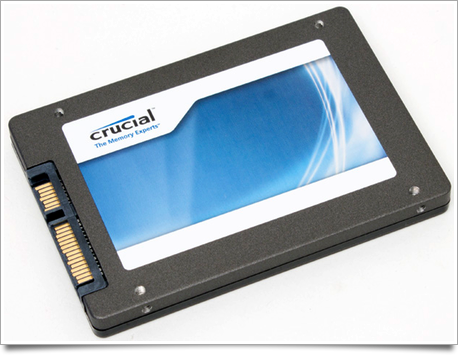
Les conseils qui suivent sont livrés sans garantie aucune et vous ne vous lancez là-dedans qu’à vos risques et périls : si votre PC ou votre maison explosent, ne venez pas pleurer ici. C’est un hack, avec tout ce que ça comporte de bricolage et d’incertitudes. J’ai piqué l’idée ici.
En même temps, c’est fun et, autant que je puisse en juger, ça marche.
Ingrédients :
- 1 ThinkPad X220
- 1 disque SSD Crucial M4
- 1 tournevis cruciforme pas trop gros
- 4 petites vis courtes.
- Du scotch (le papier collant, pas la boisson)
- De l’isolant d’électricien.
- Le courage de faire sauter la garantie du SSD
Temps de préparation :
- 10 minutes pour le disque.
- Un certain temps, pour ne pas dire un temps certain, pour réinstaller Windows.
Avant de commencer
Voyez le point Réinstaller et servir le plat, tout en bas de cet article.
Préparation du SSD
Comme vous le voyez, le boîtier du SSD comporte un écarteur de plastique qu’il suffira d’enlever pour que le boîtier maigrisse de 9 à 7 mm d’épaisseur. Elle est pas belle la vie ?

Bien entendu, ouvrir le boîtier fait sauter la garantie de votre SSD (ne venez pas vous plaindre, je vous ai prévenu : la garantie est immédiatement réduite à néant, comme la planète Aldorande après le passage de l’Étoile Noire).

Il suffit d’enlever les 4 vis (et de déchirer l’autocollant de la garantie). Sans cet écarteur, il y a un risque que les puces du SSD entrent en contact avec le couvercle métallique du disque. Je ne sais pas si c’est dangereux mais, par prudence, j’ai posé une couche de papier collant isolant (celui qu’utilisent les électriciens) sur la face interne du couvercle. Ainsi les puces sont protégées. La conséquence, c’est que le boîtier ne ferme pas parfaitement, mais rien de catastrophique :
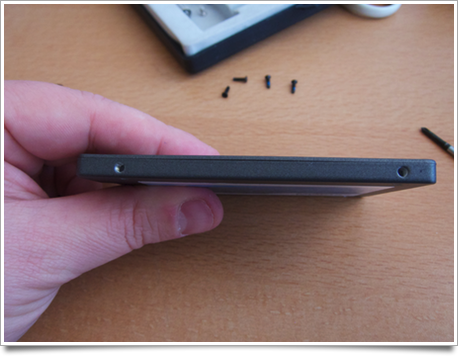
La seule difficulté consistera à trouver des vis plus courtes que celles fournies, pour refermer le boîtier. J’avais ce qu’il me fallait sous la main (je savais que ça me servirait un jour de garder toutes ces vis récupérées sur des vieilles machines). Sinon, vous pouvez toujours refermer le boîtier avec un bout de scotch : une fois mis en place, il ne bougera plus.
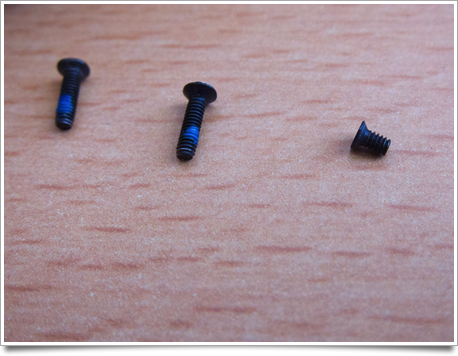
La vraie inconnue, pour moi, c’est la question de la dissipation thermique des puces du SSD. L’écarteur assurait du vide, que je n’ai plus. Mon isolant, collé uniquement là où les puces entrent en contact avec le boîtier du SSD, ne va pas aider non plus à dissiper la chaleur… L’usage me dira si j’ai eu tort de jouer à l’apprenti sorcier 😉
Réinstaller et servir le plat
Retirez le disque du ThinkPad, récupérez les patins anti vibrations, dévissez le berceau métallique et rangez précieusement le disque dur original quelque part (en cas de souci vous pourrez toujours le replacer). Vissez le SSD dans le berceau, replacez les deux patins et glissez le SSD dans le ThinkPad. C’est comme si le SSD avait toujours été prévu pour ça : il rentre parfaitement.
Ensuite, réinstallez la version de Windows livrée avec le ThinkPad, depuis le support de restauration que vous aurez pris soin de créer avant de démonter le PC. Je vous conseille de créer ces supports sur un disque dur externe connecté en USB, et pas sur DVD : c’est infiniment plus rapide à créer (et à utiliser). À la place de Windows, on peut aussi réinstaller une version de GNU/Linux, comme Ubuntu qui marche superbement bien sur cette machine.
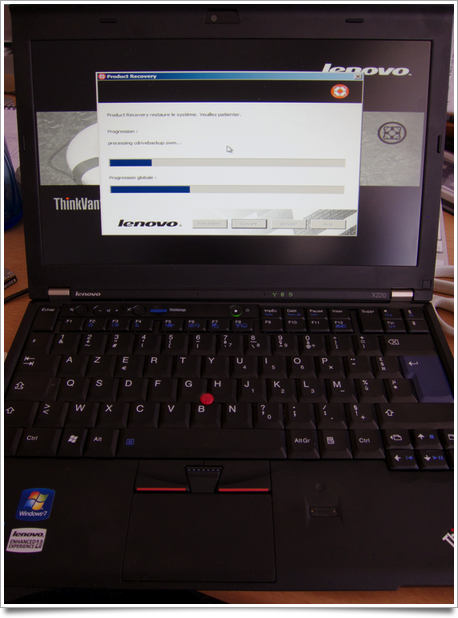
Voilà, votre ThinkPad X220 à la sauce SSD est prêt à être servi. Bon appétit 😉


 Visuellement intelligent, ça veut dire quoi ?