
Does a digital picture makes an ebook out of a book?
Shirley Jackson, Novels and Stories, edited by Joyce Carol Oates (Library of America — Amazon)

Does a digital picture makes an ebook out of a book?
Shirley Jackson, Novels and Stories, edited by Joyce Carol Oates (Library of America — Amazon)
Pour compléter le billet précédent, voici le script d’exportation adapté pour fonctionner avec Word 2011 sur OS X.
Comme avec la version Windows, l’objectif c’est de pouvoir facilement commenter un texte et d’en extraire d’un coup, en Markdown, à la fin, tous vos commentaires et passages surlignés (sérieusement, lisez le billet précédent pour savoir à quoi ça sert précisément).
Pourquoi une version Word 2011, pour Mac ? Pour éviter de passer par la case Windows : on pourra rester sur OS X. Pas que cela m’ennuie d’ouvrir Windows, mais pourquoi faire compliqué quand on peut faire simple ?
L’idée, c’est aussi de pouvoir bosser — lire et commenter un texte — directement dans Pages — aussi bien sur OS X, iOS qu’en ligne — puis d’exporter le fichier commenter en DOCX, à la toute fin, après avoir terminé sa lecture, pour récupérer les notes. Word étant réduit au rôle d’exportateur…
Si ça vous tente, le script est à votre disposition. Et si vous le trouvez utile, je rappelle que le bouton Flattr, affiché en bas de l’article n’est pas décoratif 😉
Sub ExportComments()


'

' Export each comment fron the active file in a new file

' Then save it in the same directory as the original Word file

' Suffixed with "-notes"

' Works with Word 2011, on OS X

' For a Windows version, see :

' https://davidbosman.fr/blog/2014/11/13/exporter-notes-et-surlignements-dun-fichier-word/

' David Bosman - http://davidbosman.fr

'

' That's all folks.

'


Dim s As String

Dim cmt As Word.Comment

Dim doc As Word.Document

Dim CommentsFile As String

CommentsFile = Left(ActiveDocument.Path, Len(ActiveDocument.Path) - 5) & "-notes.docx"
s = s & "# " & ActiveDocument.Name & vbCr & vbCr
For Each cmt In ActiveDocument.Comments
s = s & vbCr & vbCr & "## " & cmt.Index & "(" & cmt.Date & ") :" & vbCr & ">" & cmt.Scope.Text & vbCr & vbCr & cmt.Range.Text & vbCr
Next
Set doc = Documents.Add
ActiveDocument.Styles("Normal").Font.Name = "Courier New"
doc.Range.Text = s
doc.SaveAs CommentsFile
doc.Close
End Sub
Comme promis, le script d’exportation des commentaires d’un fichier Word.
Read more →
Je viens de lire cette astuce pour l’exportation des notes de lecture, sur iOS.
Ce n’est pas ce que je fais. D’abord, parce que ça ne m’intéresse pas d’exporter chaque note ou passage surligné, un à le fois, et donc chaque fois d’interrompre ma lecture et sortir du bouquin. Ensuite, parce que je préfère une solution qui fonctionne sur n’importe quelle machine, avec l’assurance d’y retrouver mes notes.
Pour obtenir cette tranquillité d’esprit, c’est dans Word que je me retrouve de plus en plus souvent à lire les bouquins que je veux annoter.
Dans Microsoft Word ? Oui. Pas la peine de hurler au scandale ou de me jeter des tomates en m’expliquant que :
Car c’est le problème avec l’immense majorité des liseuses (tablettes ou logicielles) : soit la prise de notes semble avoir été ajoutée à la dernière minute, comme pour dire que *oui, oui, c’est supporté* et puis démerde-toi. Soit, quand c’est bien pensé, ça fonctionne sur une app qui n’est disponible que sur une seule plateforme et sans synchronisation des données.
Chez Apple, ce n’est pas à la légère qu’on explique savoir mieux que le client ce qui est bon pour lui. Même la famille y passe :
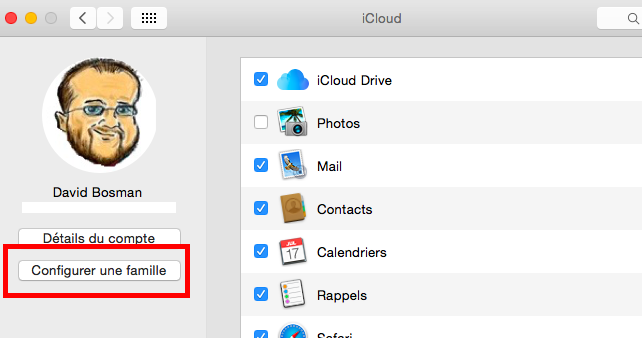
Espérons que ma moitié ne soit pas jugée incompatible par Apple. Après quinze années de vie commune, j’ai peur que sa valeur sur le marché de l’occasion ne me permette pas de m’en offrir une neuve…