Sur tiaaft, j’ai pris l’habitude de placer les captures faite sur l’iPhone, deux par deux, côte à côte :
Rien de révolutionnaire, mais un truc fastidieux à faire manuellement. Voyez plutôt :
- Démarrer Acorn (l’app dans laquelle je fais ce genre de choses).
- Déposer les 2 images sur son icône, dans le Dock.
- Aller dans Images -> Resize Canvas.
- Indiquer la largeur des deux images plus quelques pixels pour le trait de séparation.
- Indiquer que le canvas doit s’agrandir vers la droite.
- Valider.
- Remettre la seconde image au premier plan.
- Sélectionner l’outil de déplacement.
- Cliquer sur son calque dans la palette des… calques (bien, vous suivez).
- Faire glisser le calque sur la première image. Lâcher.
- Cliquer sur la première image, pour la remettre au premier plan.
- Placer soigneusement le nouveau calque pour aligner les deux images en laissant quelques pixels vides entre les deux.
- Ajouter un calque.
- Cliquer sur l’outil pot de peinture.
- Cliquer sur l’image pour le peindre de la bonne couleur (si nécessaire, sélectionner la bonne couleur).
- Déplacer ce calque sous les deux autres de manière à avoir une petite bordure de séparation entre les deux images.
- Aller dans File -> WebExport.
- Définir la taille d’exportation.
- Valider.
- Déposer l’image ainsi crée sur TextMate, pour son upload.
- Fermer Acorn, refuser d’enregistrer.
Ok, c’est vrai que pour une poignée de ces commandes il existe des raccourcis clavier. Mais c’est plus impressionnant comme ça — je suis un maître ès marketing, gnarkgnark — et même avec les raccourcis clavier, ça fait beaucoup de manips répétitives.
Répétitif — c’est comme la banane : j’aime pas.
J’ai donc regardé comment scripter Acorn en AppleScript, mais bon ça faisait trop de recherches avant d’arriver à quelque chose de fonctionnel.
Entre en scène ce brave vieux Imagemagick, un utilitaire Unix en ligne de commande — paniquez pas, c’est pas trop pénible à installer : voyez plus bas.
Une fois installé, et après une petite heure de recherche — sans m’être jamais énervé ni avoir juré — j’ai pondu un script et l’ai emballé dans une coquille Automator. Il marche par glisser-déposer :
- Déposer les 2 images sur le script, sur le Bureau.
- Déposer l’image ainsi créée sur TextMate, pour l’upload.
10 fois moins de manipulations. C’est mieux.
Je pourrais aussi automatiser l’upload par FTP, mais ce serait un peu trop de travail et de recherches pour moi. Je préfère passer par ce cher TextMate et son module de blogging.
Si ça vous intéresse, il suffit de créer une application dans Automator et de l’ajouter comme un script shell :
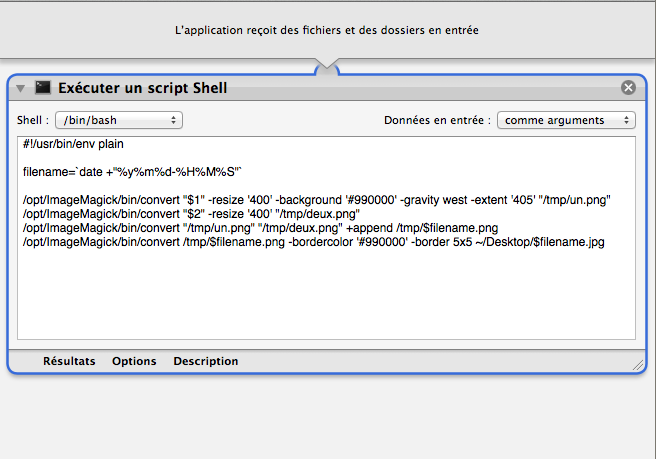
Téléchargez le script shell.
Installer ImageMagick
- Téléchargez l’installateur et installez-le.
- Ouvrez une nouvelle fenêtre de Terminal et tapez
nano ~/.bash_profile_
- Ajoutez ceci dans le fichier (qui sera créé s’il n’existait pas déjà) :
export PATH=$PATH:/opt/ImageMagick
- Appuyez sur Ctrl+O puis Ctrl+X pour sauver et quitter.
C’est tout.