Pages pour iPad, le test qui fait ouch !

En attendant de pouvoir les tester nous-mêmes et de pouvoir en parler (s’il reste quoi que ce soit à en dire), les Américains s’en donnent à coeur joie et testent à fond l’iPad, et les applications qui tournent dessus.

Dans ce registre, voici, un test bien intéressant de Pages sur iPad, et ça fait mal :

Tables of content simply become part of the text, which means that they don’t auto-update any more. This would be annoying while editing the text on the iPad, but turns into a nightmare if you want to pass any document that’s more complex than a straightforward letter or essay back and forth between the iPad and your desktop.
Pages on the iPad also doesn’t offer a word count, something most professional writers can’t live without.

En gros, ça dit :

La table des matières est tout simplement convertie en texte, ce qui veut dire qu’elle ne sera plus mise automatiquement à jour. C’est déjà ennuyant pour simplement éditer le texte sur l’iPad, mais ça devient un cauchemar si on veut échanger n’importe quel document qui soit plus complexe qu’une simple lettre ou un essai entre votre iPad et votre machine de bureau.
Également, Pages sur iPad ne propose pas de compteur de mots, quelque chose dont la plupart des écrivains professionnels ne peuvent se passer.

Et voici une capture d’écran, issue du même site, de ce qui saute lors d’une importation d’un doc complexe:
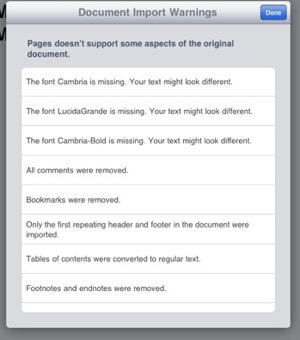
Pages Import Issues

  • Table des matières convertie en… texte :-/
  • Commentaires (et j’en ai peur, les révisions) supprimés :-/
  • Signets passés à la trappe.
  • En-têtes et pieds de page charcutés

En gros: Pages est ok pour écrire des documents simples, mais on repassera pour un usage pro (j’utilise les commentaires/révisions sur tous nos livres).

Vivement la version 2, donc… En espérant que Apple se souvienne que Pages ne sert pas qu’à insérer de jolies images dans nos courriers.

Source : iWork Pages for ipad: Good for Casual Writing but Lacks a Few Essential Features

Et quand j’écris pas pour moi, je fais quoi ?

Après avoir répondu aux emails — j’écris pour le boulot.

Le manuscrit du prochain manuel Compétence Micro

C’est le plus gros manuscrit que j’ai écrit en 9 ans. Et je suis sensé relire tout ça aujourd’hui. Certains oseront encore dire que je fiche rien de toute la sainte journée…

Vous étonnez donc pas si je réponds pas aux mails, et si je suis pas trop sur Twitter 😉

Le matin

Après une promenade d’un peu moins de une heure, qu’est-ce que je fais de beau le matin ?

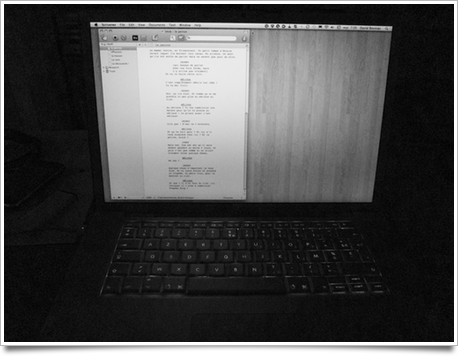
un scénario affiché dans Scrivener, sur mon vieux MacBook Pro

J’avance sur un scénario car, même si je n’ai pas beaucoup d’espoir d’être dans les délais, je participe à la Script Frenzy 😉

Dans le rôle principal de cette histoire, en plus d’un gentil crétin un peu dans mon genre, il y a Stephen King (excusez du peu). C’est une histoire qui fera peur. Même aux grands 🙂

En fait, j’ai cette idée idiote depuis plus de deux ans, mais je ne suis jamais arrivé à l’écrire. Je lui donne un dernière chance sous la forme d’un scénario.

Optimiser le placement des fenêtres à l’écran

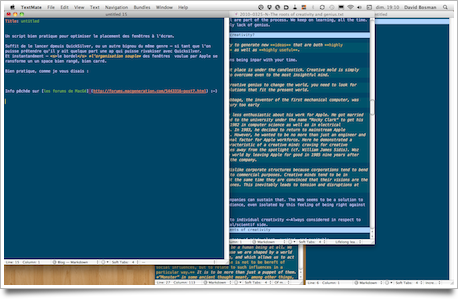
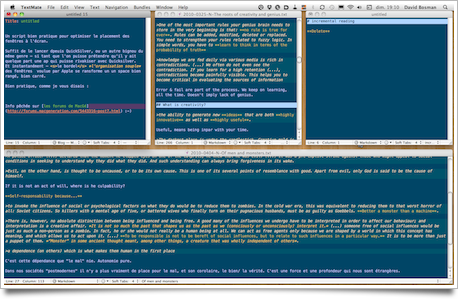
Voici un AppleScript bien pratique pour optimiser le placement des fenêtres à l’écran. Il rangera les fenêtres de l’application active selon le nombre de lignes et de colonnes que vous aurez définies (un peu comme les cellules d’un tableur : une cellule = une fenêtre). En clair, on passe de ça :

Bordel ambiant

À ça, en à peine le temps d’appuyer sur un raccourci clavier :

C'est maman qui range encore ma chambre

Instantanément, le bordélique tas de fenêtres l’affichage riche promu par Apple se transforme en un magnifique agencement de pixels soigneusement rangés. Un superbe lit au carré qui aurait fait la fierté de mon bien aimé sergent instructeur, si j’avais fait l’armée.

Pour l’utiliser :

  1. Récupérez-le ici.
  2. Copiez-le dans l’Editeur AppleScript du Mac, modifiez les paramètres à votre convenance :
    • Définir l’espace vide horizontal entre les fenêtres (en pixels) :
      property horizontalSpacing : 10
    • Définir l’espace vertical entre les fenêtres :
      property verticalSpacing : 10
    • Le nombre de fenêtres affichées verticalement (le nombre de lignes, quoi):
      property maxRows : 2
      (ici, j’aurai donc deux rangées de fenêtres, l’une sous l’autre)
    • Le nombre de colonnes (le nombre de fenêtres affichées les unes à côté des autres):
      property maxCols : 3
  3. Enregistrez le script et utilisez-le 🙂

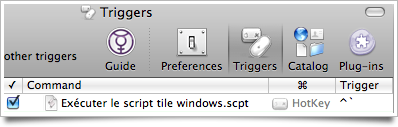
Perso, je passe par Quicksilver (pour ceux qui s’étonneraient que je l’utilise à nouveau: c’est simple, je n’ai pas réussi à m’en passer bien longtemps), dans lequel j’ai défini un raccourci pour lancer le script :

Trigger qs

Pratique.

Bon, je n’ai testé le bignou que dans TextMate, mais ça me suffit vu que j’y passe l’essentiel de mon temps. Par contre, il n’a pas l’air de marcher super bien avec les fenêtres du Finder. Mais le Finder… hein 🙂

Un script pêché sur les forums de MacGé.

Ma collection de boîtes

Immeuble en face du mien, la nuit
La collection de boîte est incomplète: il manque encore celle d’où j’ai pris la photo 😉

clic=big

En fait, plus qu’un empilement de boîtes, on dirait plutôt une maison de poupées, avec ces tranches de vies exhibées, des Ken et des Barbies qui regardent la TV, qui dînent, qui travaillent, qui lisent, qui s’enguelent ou qui… je vais pas vous faire un dessin. Et leurs enfants — comment s’appellent les enfants de Ken et Barbie ? Ont-ils seulement des enfants, ces deux incarnations de la perfection plastique ?

Énorme maison de poupées. Merde, je serais curieux de voir la petite fille qui s’amuserait avec ces jouets là. Ou peut-être que non, je préférerais pas la voir.

Je n’ai pas pu me résoudre à convertir la photo en N&B : c’est le chaos des couleurs qui m’a d’abord poussé à déclencher. Même si beaucoup est perdu dans l’image, à sa façon c’est beau.

(L’image est bruitée (ça se voit un peu mieux engrande taille), mais le S90 se débrouille bien à… 2000 ISO.)