
Je viens de remarquer la similarité entre l’icône de Google Chrome et celle du Moniteur d’activité — lorsqu’on lui demande d’afficher l’occupation mémoire, plutôt que son icône habituelle :
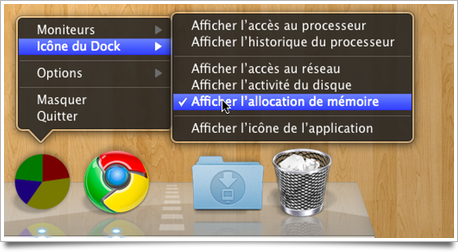

Je viens de remarquer la similarité entre l’icône de Google Chrome et celle du Moniteur d’activité — lorsqu’on lui demande d’afficher l’occupation mémoire, plutôt que son icône habituelle :
Le Mac et le Flash ne font pas bon ménage. Au point que les nouveaux MacBook Air sont livrés sans plugin Flash (pour gagner jusqu’à 2h d’autonomie).
Plutôt que d’utiliser ClicktToFlash pour bloquer les contenus en Flash, comme beaucoup d’entre nous le font, John Gruber a carrément décidé de virer Flash de son Mac, et ça ne lui manque pas : suivez ses conseils pour pour accéder aux vidéo en HTML5 et aux contenus alternatifs, quand c’est possible.
C’est peu dire que je comprends sa démarche : Flash est une plaie sur Mac, et c’est même une calamité sur le Air : non seulement ça suce la batterie avec le même appétit vorace qu’un vampire mettrait à sucer le sang d’une jeune fille, mais 99% des mises en route du ventilo (la seule source de bruit de la machine) sont provoquée par du contenu en Flash. EN plus, c’est aussi la principale cause de plantage.
L’avenir est au HTML 5, nous dit-on. Mais l’avenir ce n’est pas demain, c’est maintenant.

Edit: si vous speakez pas l’english, voici comment désactiver proprement Flash pour Safari (et tout navigateur utilisant webkit):
Je n’ai pas le temps de traduire en détail tout le tuto de Gruber. Dans la suite, il explique comment utiliser Chrome pour les rares fois où il a encore besoin de voir des vidéos en Flash : en gros, vous activez les outils de développeurs dans les Prefs de Safari (onglet Avancé) et, via les Préférences système->Clavier->Raccourcis, vous associez un raccourci clavier au menu Développement -> Ouvrir la page avec -> Google Chrome. Du coup, vous pouvez charger d’un simple raccourci clavier depuis Safari directement dans Chrome et voir le contenu en Flash.
Recently I was looking for a lightweight image editor. After auditioning great candidates like Acorn and Pixelmator, I realized that Apple’s own Preview offers nearly everything I need.
Using Apple’s Preview as an image editor, via minimalmac
En Français :
Récemment, je cherchai un éditeur d’images léger. Après avoir testé deux les excellents candidats que sont Acorn et Pixelmator, j’ai réalisé que Aperçu, de Apple, offrait à peu près tout ce dont j’avais besoin.
On en a déjà parlé, c’est vrai que Aperçu ne sert pas qu’à afficher les PDF et qu’il offre la plupart des outils nécessaires pour des retouches de base : recadrer, changer les dimensions, changer le format, etc. Allez lire l’article en question pour en avoir le détail.
À quoi on n’oubliera pas d’ajouter, avec les versions récentes de Aperçu, les outils d’annotations, pour ajouter du texte ou des objets par-dessus l’image :
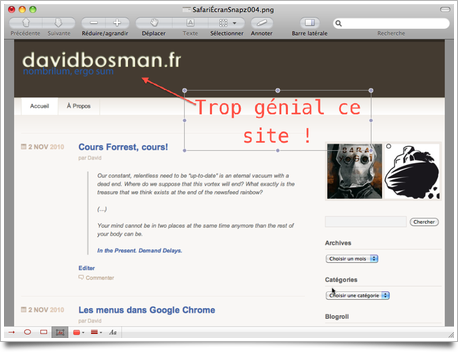
Pour activer les outils d’annotations, cliquez sur le bouton… Annoter.
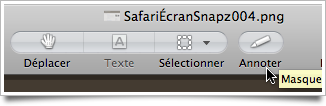
Ils sont alors accessibles en bas de l’écran :

Our constant, relentless need to be “up-to-date” is an eternal vacuum with a dead end. Where do we suppose that this vortex will end? What exactly is the treasure that we think exists at the end of the newsfeed rainbow?
(…)
Your mind cannot be in two places at the same time anymore than the rest of your body can be.
In the Present. Demand Delays.
C’est Sandra qui m’a fait remarquer cette (nouvelle ?) façon d’organiser les menus dans Chrome :
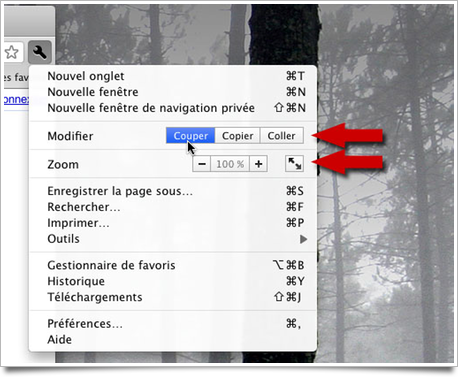
Il y a longtemps que c’est comme ça ?