Tout demande de la maintenance, de temps en temps

When a new operating system ships for my Mac, that’s when I do my most serious tinkering. I always prefer to do a clean install so I am forced to re-evaluate what I want to keep on an app-by-app basis.
A new operating system is a good reminder that it’s healthy (and for a nerd, fun) to take time out to do a workflow audit. Now is as good a time as any to reassess the tools you’re using and how you’re using them.

Shawn Blanc: Everything Requires Maintenance

Si je suis d’accord que c’est une bonne idée de régulièrement questionner nos méthodes (et nos habitudes), je le suis un peu moins avec l’idée que l’installation d’un nouveau système d’exploitation est le bon moment pour le faire. Mais c’est uniquement parce que je suis fainéant et que, tant que ça marche, je me contente d’une mise à jour — il sera toujours temps de réinstaller si ça plante un jour : if it ain’t broken, don’t fix it (si c’est pas cassé, t’embête pas à la réparer) 😉

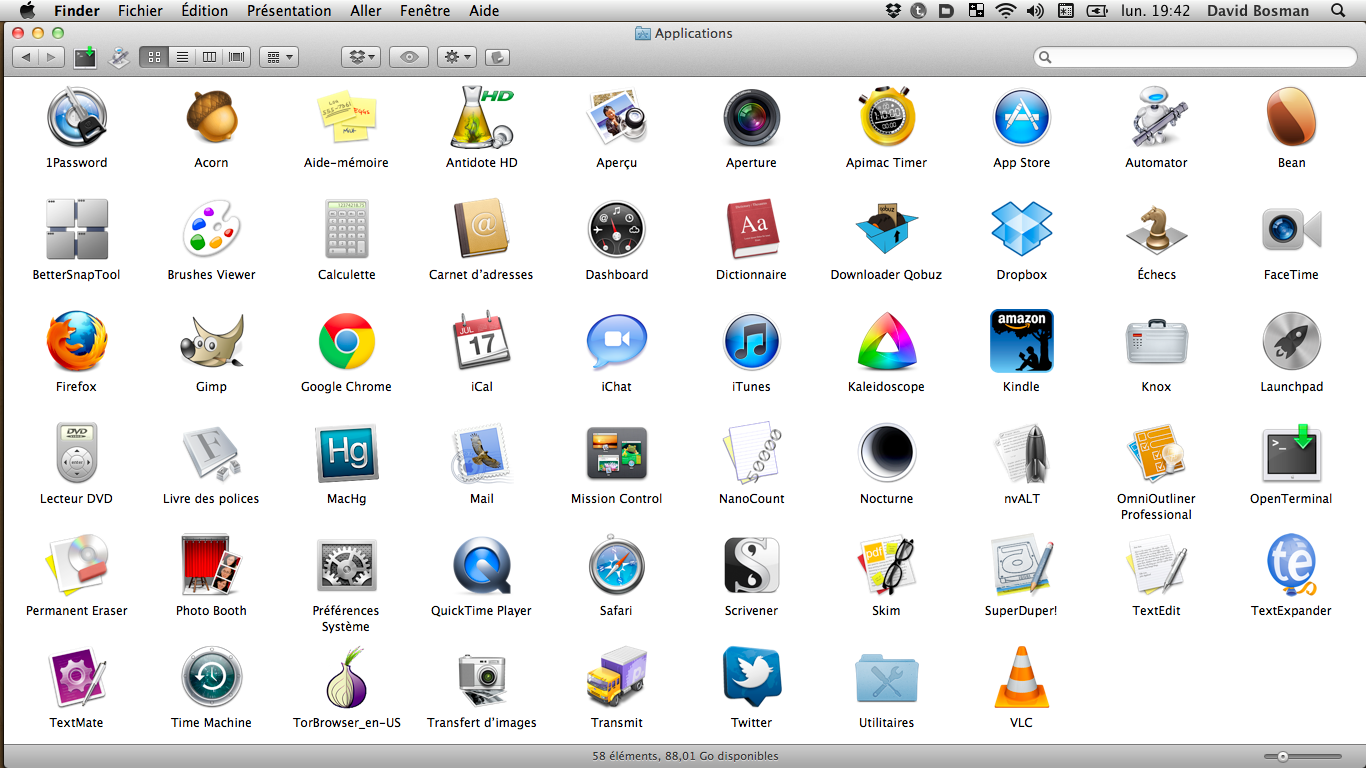
Et puis, c’est peut-être une autre différence, je n’utilise pas tant d’applications que ça, et mon “workflow” n’est pas si complexe, qu’il me faille en dresser la liste pour séparer l’utile de l’inutile.

Liste Small
Clic = grand (et encore, je pourrais sans mal supprimer 3 ou 4 applications)

En fait, je rêve parfois de réduire mes besoins à ce qui est livré/préinstallé avec le Mac (ou avec Ubuntu) et de pouvoir, ainsi, utiliser n’importe quelle machine qui passerait à portée. Mais, bien que cela soit faisable avec pas tant de sacrifices que ça, c’est vraiment trop extrême à mon goût. Au fond, c’est un bel exemple de “minimalisme excessif” — si je puis dire 😉

FileVault: chiffrement du disque complet, sous Lion

Avec Lion, FileVault permet enfin de chiffrer tout le disque dur et plus seulement le répertoire de l’utilisateur.

Ça sert à quoi ? L’ouverture de session par mot de passe ne protège pas la confidentialité de vos fichiers. Il suffit de sortir le disque dur du Mac et de le brancher en USB pour y accéder sans le moindre contrôle. FileVault permettait jusqu’alors de chiffrer votre dossier utilisateur, rendant impossible d’accéder aux fichiers sans connaître le mot de passe utilisateur, même en retirant le disque du Mac. Cette nouvelle version de FileVault chiffre l’ensemble du disque dur.

Le plus gros changement (en dehors de la sécurité accrue) pour l’utilisateur, c’est qu’il devra taper son mot de passe dès l’allumage du Mac et plus seulement au moment d’ouvrir la session. Évidemment, comme c’est Apple le processus est presque d’une simplicité enfantine.

Presque ? Oui, et il vaut mieux le savoir : au boot le clavier du Mac est en QWERTY, plus en AZERTY — ça a son importance quand il s’agit de taper un mot de passe en aveugle 😉

Ha ben non, je me suis planté : il suffit de regarder en haut à droite de l’écran pour voir le petitminuscule drapeau et de cliquer dessus pour changer de langue. Donc

1/ Ca confirme que, chez Apple, c’est d’une simplicité enfantine.
2/ Que j’ai une mauvaise vue (merci Apple, la prochaine fois fais-le encore plus petit)

😉

Comment activer FileVault ?

Dans les Préférences système -> Sécurité et confidentialité, dans l’onglet FileVault. Il suffit de cliquer sur un bouton et de suivre les instructions. Il suffira de redémarrer et vous pourrez ensuite continuer à utiliser le Mac pendant que le disque est chiffré :

Filevault.png

Lors de la configuration, Apple vous proposera de stocker la clé de secours sur ses serveurs (la clé de secours vous permettra d’entrer dans le disque si vous oubliez votre mot de passe utilisateur). Notez que Apple nous informe qu’elle ne pourra pas accéder la clé si nous ne pouvons pas répondre à trois questions. Je vous avoue que le choix des questions me semble largement perfectible :

Easy.png
À peu près n’importe qui, avec un minimum de recherche, peut trouver ce genre d’informations…

De toute façon, j’ai choisi de ne pas stocker la clé chez Apple.

Attention : si vous oubliez votre mot de passe et votre clé de secours, vous ne pourrez plus accéder au contenu du disque. Personne ne pourra rien pour vous.

A propos de sécurité :

Dropbox et la confidentialité de nos données en ligne
Tor, un peu d’anonymat dans un monde de surveillance

Athée = obèse

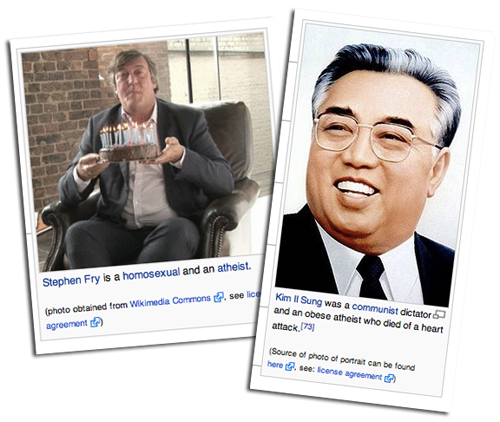
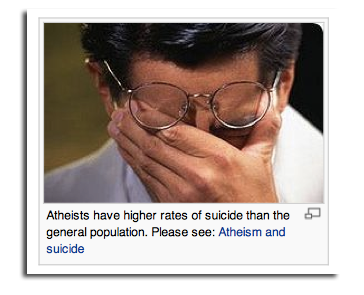
Être athée vous prédispose à l’obésité. Du moins, c’est la thèse de cet article de la Conservapedia (in english) dans laquelle des malheureuses victimes de l’athéisme devenues obèses, telles que — accrochez vous et savourez le mélange — Richard Stallman, Mao Zedong, Isaac Asimov, Kim Jong-il, ou encore “l’homosexuel obèse et athée” Stephen Fry, sont mises en opposition à des modèles tels que… Chuck Norris.

Obese 1

Il faut le lire. Sans rigoler. Et cela même si c’est pénible (parce qu’en plus de ça, c’est sacrément mal torché).

En fait, je vous encourage à lire d’autres articles de cette encyclopédie — quel est donc cet autre mot qui commence par «enc» ? Ahlala… je l’ai sur le bout de la lang… euh. Bref — pour réaliser à quel point le désir maladif d’avoir raison peut déformer votre vision du monde et transformer absolument n’importe quoi (en preuve et) en vecteur du mal.

C’est tellement édifiant que je perds l’envie d’en rigoler…

Obese 2

(Images extraites de l’article en question)

Sur une note plus personnelle, je suis quand même bien obligé d’admettre qu’ils ont raison : je suis obèse et athée. Le seul souci — dont j’espère qu’il n’abîmera pas leur jolie théorie — étant que je suis devenu obèse et athée durant ma scolarité dans une école catholique — c’est aussi à cette époque que j’ai compris que ma sexualité ne regardait que moi et mes1 partenaires, et personne d’autre.

Retweets appréciés — parce que, là, mon gras, mon athéisme, ma sexualité et moi nous nous sentons un peu seuls.


1: c’est un pluriel temporel. Si je ne l’ai pas toujours été, je suis devenu fidèle — je ne peux bien entendu rien promettre quant à l’avenir. Je te prie d’accepter à l’avance toutes mes excuses, Dieu (edit: et à toi aussi, ma chérie, si par malheur je devais fauter).