Amazing how this question seems to be dated since the release of Mac OS Lion.
Dated and unfriendly:


Amazing how this question seems to be dated since the release of Mac OS Lion.
Dated and unfriendly:
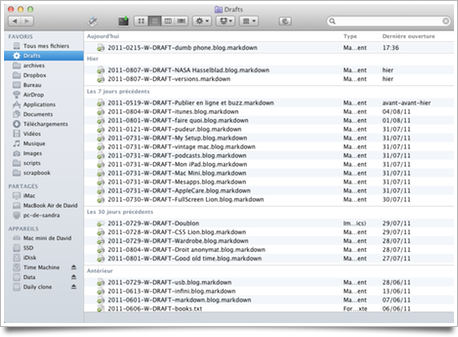
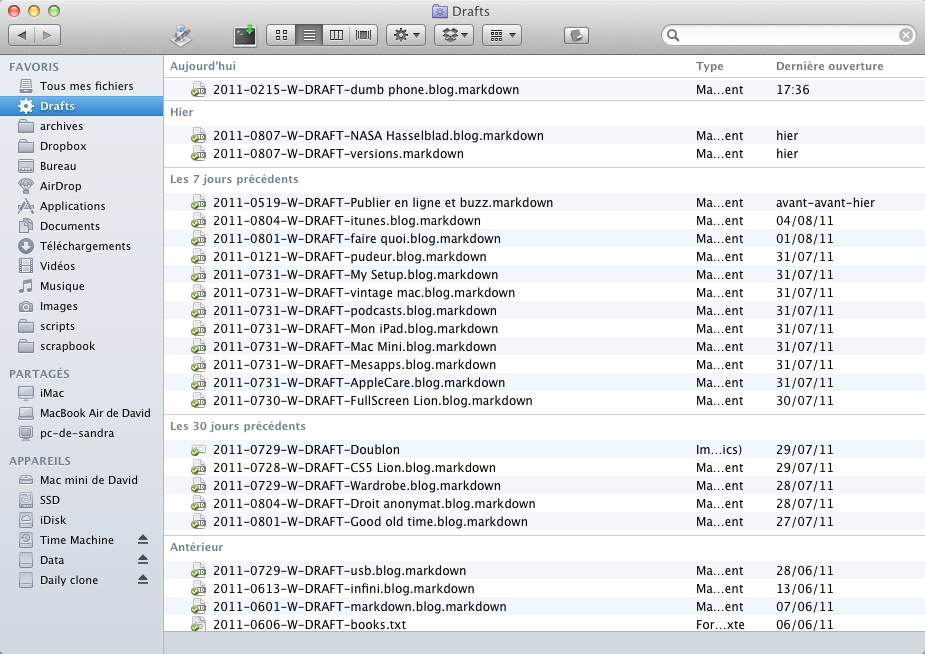
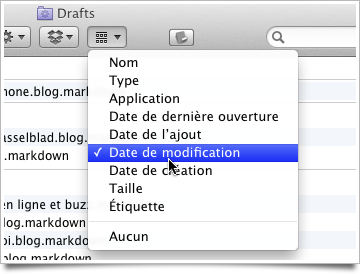
Malgré son implémentation… perfectible (au premier abord, ça fait doublon avec les options de tri et la façon de l’utiliser n’a rien d’intuitif et elle pourrait mieux s’intégrer au Finder), je commence vraiment à apprécier cette nouvelle option de Rangement, disponible dans le Finder :
Combinée à la façon dont je nomme mes fichiers (année-moisjour-nom), cela me donne instantanément un aperçu (bien organisé) de ce sur quoi je travaille, et depuis quand je bosse dessus :
Parmi tous les brouillons, le billet qui sera probablement le prochain publié sur le blog, dumb phone, sur lequel je travaille en ce moment même : j’en ai eu l’idée il y a presque 7 mois de ça, en février, et l’avais oublié… jusqu’à ce que je le remarque dans cette liste.
L’idéal pour tirer le maximum de cet outil, ce serait de voir non seulement la date de dernière modification (ou autre) de chaque fichier mais aussi de voir, pour chaque jour, la liste des fichiers créés, modifiés, accédés. Un journal d’activité, quoi — exactement ce que propose le génial Gnome Activity Journal, ex Zeitgeist, sous GNU/Linux.
Sur le même sujet :
Lion : Tous mes fichiers
Nommer ses fichiers
Suite à l’insupportable pression des milliers de participants qui n’en pouvaient plus d’attendre, j’annonce donc que le gagnant à notre super jeu mega top-moumoute a été désigné par tirage au sort et a été contacté par email : bravo Mahel.
@tous les autres : séchez vos larmes. Mon petit doigt me dit qu’il y aura d’autres jeux avec des prix qui seront au moins aussi éblouissants que celui-ci.
😉
Sur le même sujet, si vous décidez d’utiliser le service Automator proposé par l’auteur pour convertir d’un clic vos fichiers (Multi)Markdown en ODF et si, comme moi, vous utilisez la dernière version de l’installateur Multimarkdown (beta MultiMarkdown-Mac-3.1b1b.pkg) pour Mac OS, vous devrez probablement modifier la commande shell pour qu’elle fonctionne :
Ouvrez le script dans Automator et affichez la commande shell :
Les scripts mmd étant placés dans /usr/local/bin/ par l’installateur, la commande devient :
I’ll walk you through these main steps:
1. Install MultiMarkdown
2. Convert (Multi)Markdown to open document format (FODT)
3. Save FODT as DOC
Think of Microsoft Word as the internet.
À lire si vous avez besoin d’échanger des fichiers Word avec des collègues (ou un éditeur ;)) sans pour autant lâcher Markdown. Bien entendu, ça ne marche que pour des documents simples (lisez: sans mise en page à la con comme c’est souvent le cas dans les “rapports” et autres monstruosités pleines de cliparts amoureusement créés au travail) et surtout pour des documents sans commentaires et/ou révisions.

En ce qui me concerne, ayant besoin des révisions, je préfère travailler et échanger en Markdown, dans TextMate, sans passer par Word — ça aide que ce soit moi qui décide la façon dont on écrit les bouquins 😉 — en utilisant ma version modifiée du Bundle bracketNotation (voyez en bas du billet, pour télécharger mon modeste hack) : c’est loin d’être parfait, mais ça marche à peu près pas trop mal.