Flickr

Je l’ai dit dans le précédent billet : cette mise à jour me plaît tant que j’ai réactivé mon compte Pro et décidé de stocker — et de partager — mes images sur Flickr.

Pourquoi ?

  • Parce que Flickr semble sortir du coma. Trop tard ? Nous verrons bien, je veux bien courir ce risque.
  • Parce que l’application iPhone est enfin sympa à utiliser — je ne vais pas vous faire la liste des nouveautés.
  • Parce qu’on n’est pas limité au format carré.
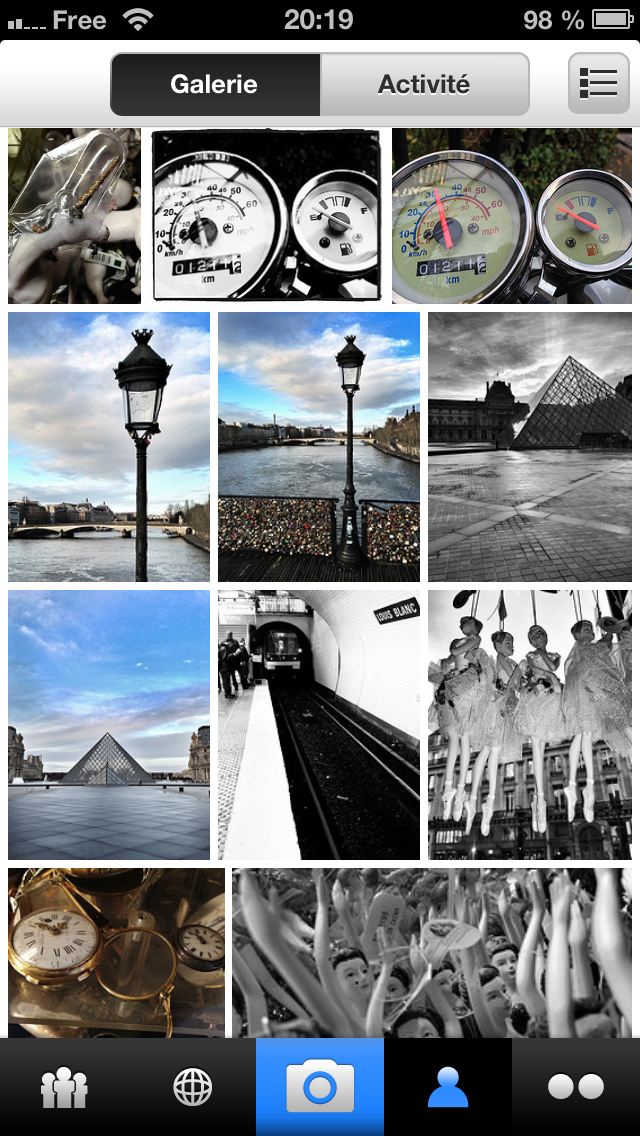
    Flickr 2
  • Parce qu’on peut télécharger en pleine résolution.
  • Parce qu’il y a des groupes, des tags, des sets, etc. bien pratiques pour organiser mes images.
  • Parce qu’on contrôle la visibilité des images que l’on publie : publiques ou privées (accès pour la famille ou les amis).
  • Parce qu’ont peut facilement partager ses photos sur Twitter (ou Facebook, si vous y tenez vraiment) au moment de les publier, ou après coup.
  • Parce qu’on peut publier ses photos sans se retrouver enfermé dans un silo accessible uniquement depuis l’iPhone. Et parce qu’on peut commenter.
    Mes images, sur Flickr, sont accessibles depuis un iPhone, un iPad mais aussi depuis n’importe quel navigateur Web, donc depuis n’importe quel ordinateur. Ça n’a l’air de rien, mais c’est très pratique pour partager des photos avec des personnes qui n’ont pas d’iPhone — allo, Starmatic ?
  • Parce qu’il existe des solutions pour exporter, et récupérer, toutes les photos — si je décide, un soir de déprime, de quitter Flickr.
  • Parce que, lorsque je suis sur le Mac, Flickr est intégré dans Aperture, iPhoto ou encore depuis le Finder. Ici, depuis Aperçu, j’envoie deux photos sur mon compte :
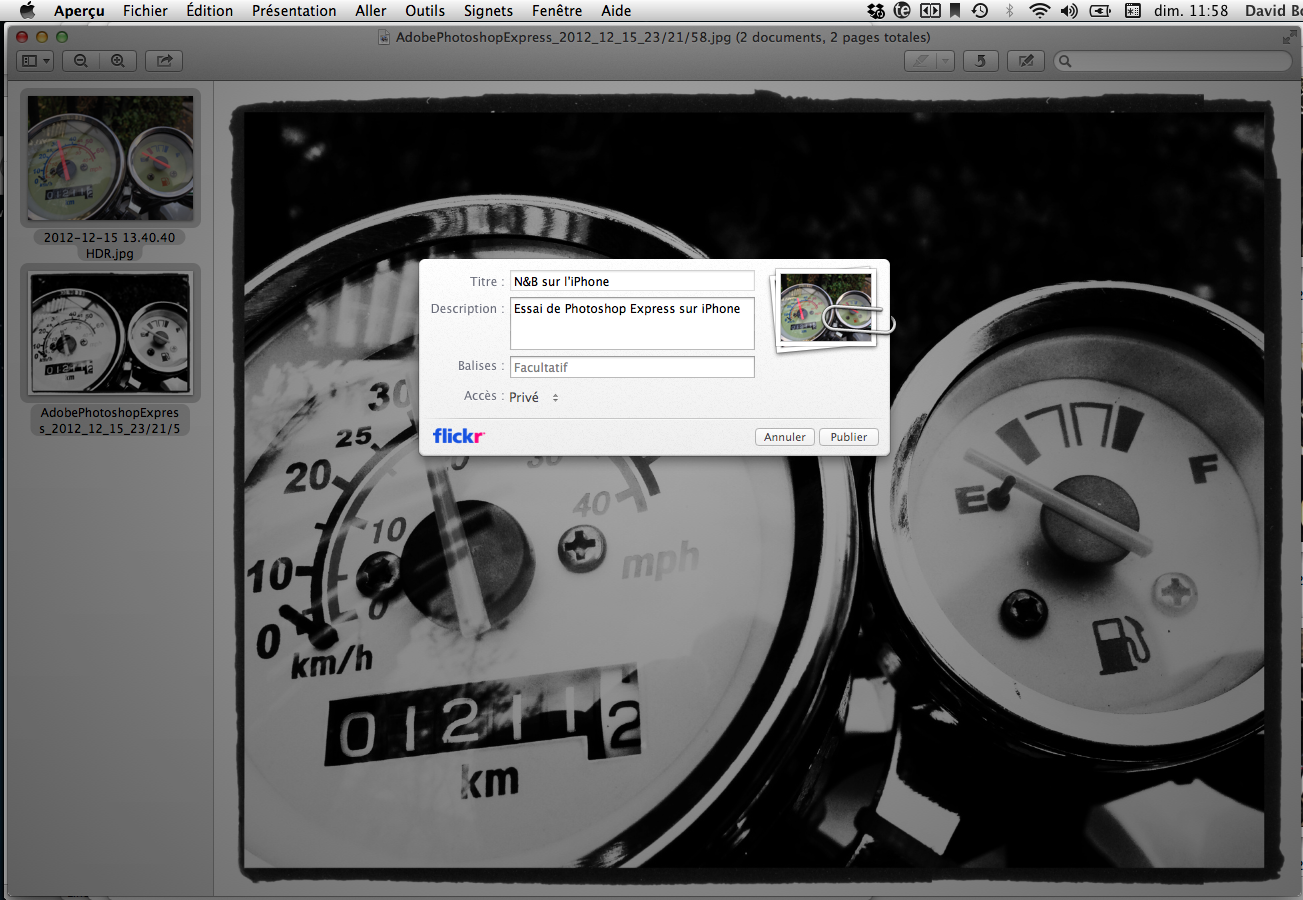
    Zoup
    Difficile de faire plus simple.

Des trucs à améliorer ? Oui

  • Le site Web est (trop) vieillot. Il est (trop) blanc. Il est (trop) moche. Il est aussi (vraiment trop) bordélique. Faut simplifier.
    Si Flickr doit pomper quelque chose d’Instagram, ce n’est pas les filtres, mais bien la page d’accueil : des images, juste des images… Un peu dans le genre de ce que propose la nouvelle app sur iPhone.
  • Ajouter des filtres ? Si on veut, mais alors un truc vraiment original…
  • L’upload en 3G est très lent (du moins chez Free). C’est sans doute le prix à payer pour le téléchargement en pleine résolution, mais cela peut prendre de longues minutes et faire fondre l’autonomie de la batterie.

Astuce gratuite, rien que pour toi, mon lecteur bien aimé

Sur iPad, pour consulter Flickr, je te recommande Flickr Studio (4.49€), qui est vraiment sympa.
Filtres, une astuce pour l’application Flickr sur iPhone

J’aime beaucoup — tellement, que j’ai réactivé mon compte Pro — la dernière mise à jour de l’application Flickr sur iPhone.

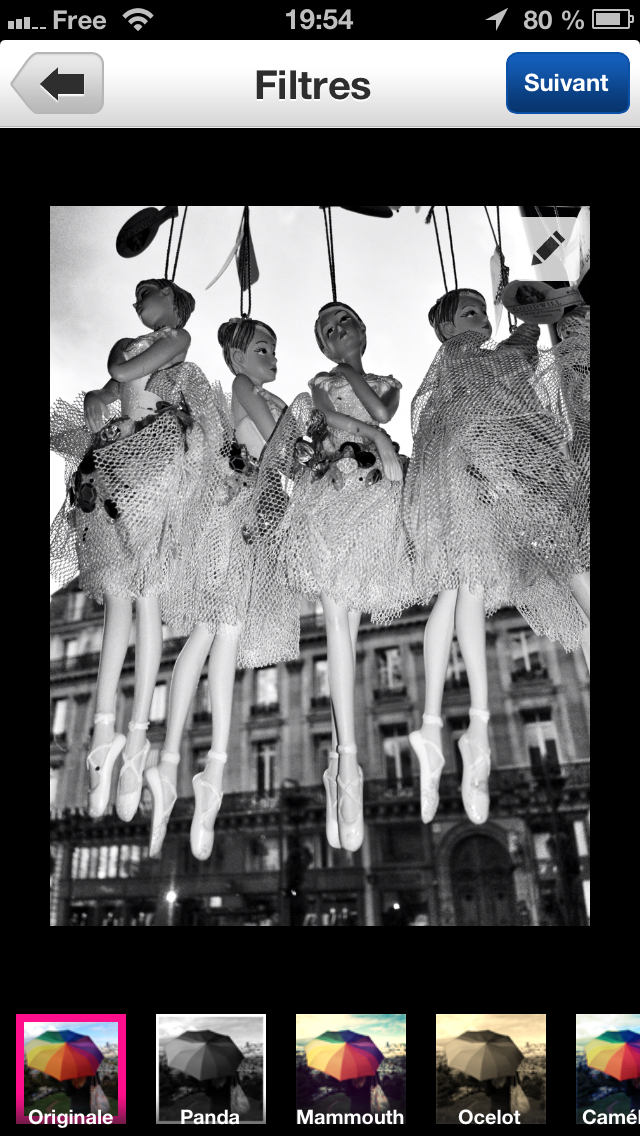
J’aime beaucoup moins cette façon de proposer d’appliquer des filtres à chaque fois qu’on veut publier une image :

2012 12 15 19.54.26

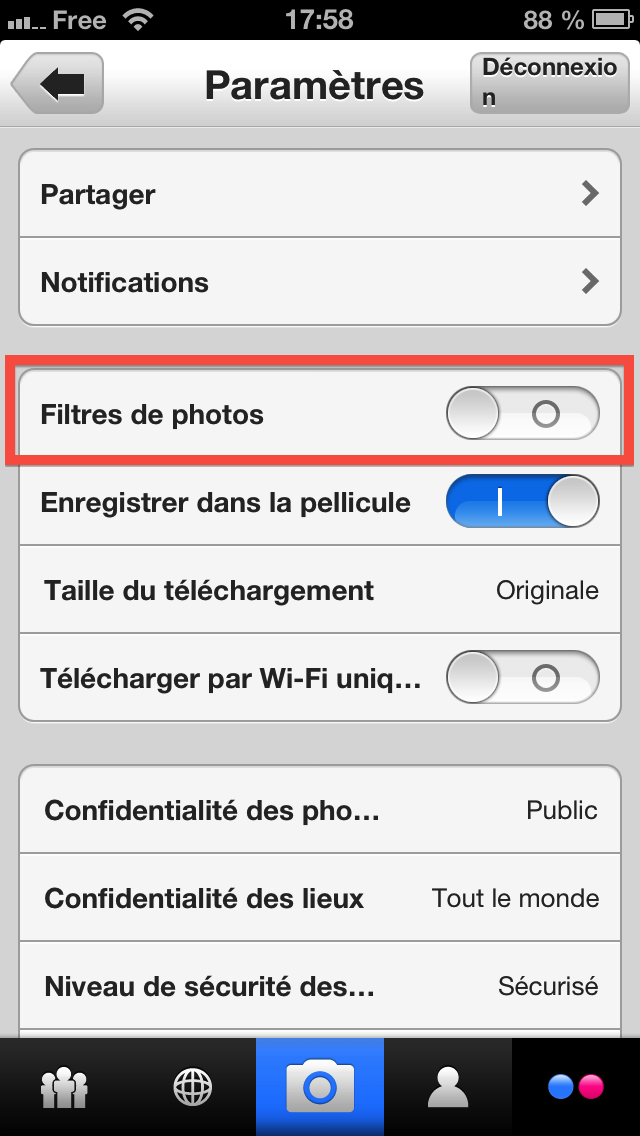
Je prépare mes photos en amont, sur l’iPhone. Pas besoin de filtres, c’est pas pour ça que j’utilise Flickr. Bonne nouvelle, ils se désactivent :

2012 12 15 17.58.49

Touchez le logo Flickr, en bas à droite de l’écran, et affichez les Paramètres. Tadaaam !

Pourquoi j’ai réinstallé Dropbox sur l’iPhone

Urbanbike : Dropbox 2 sur iOS, sauvegarde et onglet images

À noter, si vous avez souscrit à l’option packrat de Dropbox, vous disposez automatiquement d’une sauvegarde de toutes vos photos même si vous les supprimez : Dropbox en conservant une copie. Il sauvegarde aussi une copie du fichier à chaque enregistrement. Et ce n’est pas décompté de votre stockage.

C’est dommage pour Everpix, qui avait beaucoup de charme. Mais d’une sauvegarde j’attends qu’elle soit complète, pas sélective sur le type d’images qu’elle veut bien prendre en compte.

Artist’s Touch

Y a pas que les nouveautés qui méritent d’être mentionnée sur iOS. Et si je ne suis pas très fan des applications de ce genre, Artist’s Touch est (presque) magique pour transformer une photo en peinture (huile, gouache,…).

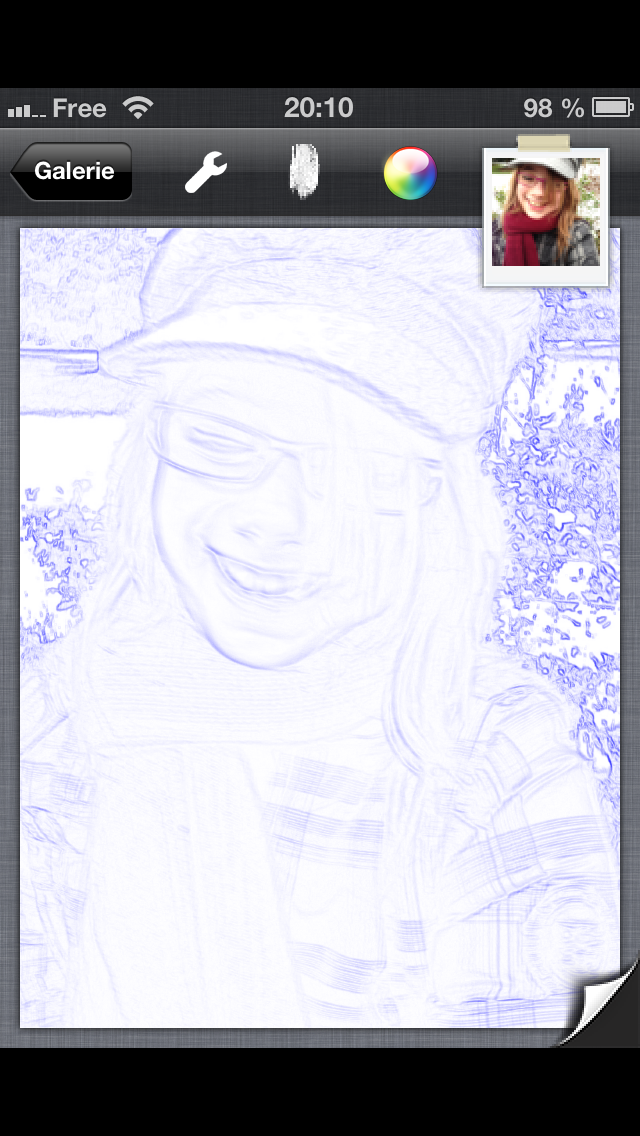
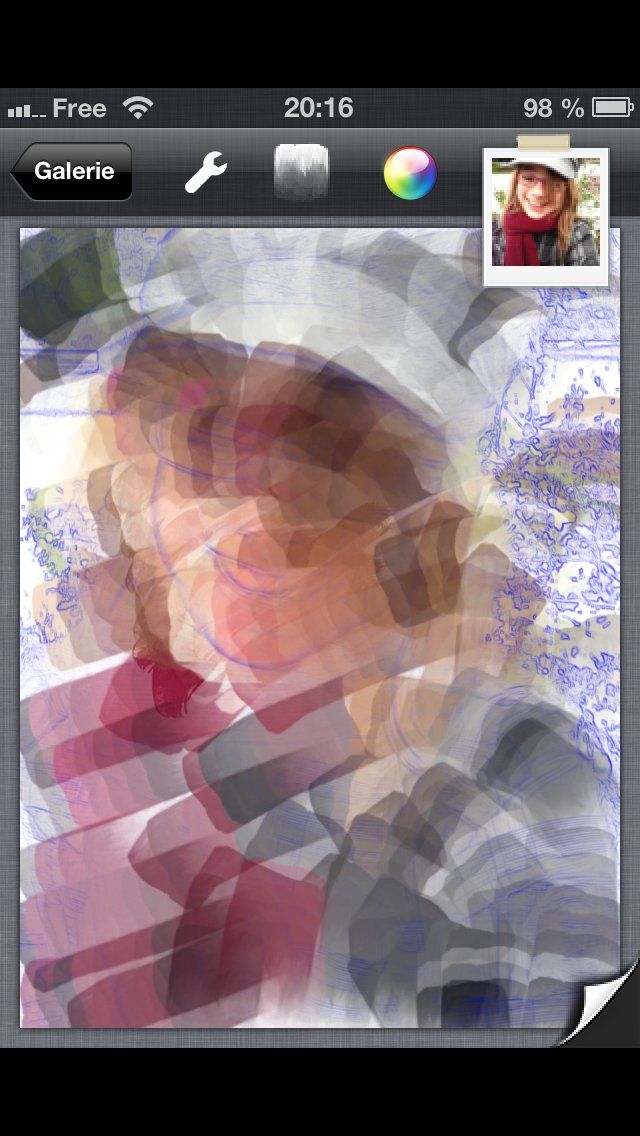
Le procédé est assez sympa : on ouvre la photo, il la transforme en dessin au trait.

Artist 001

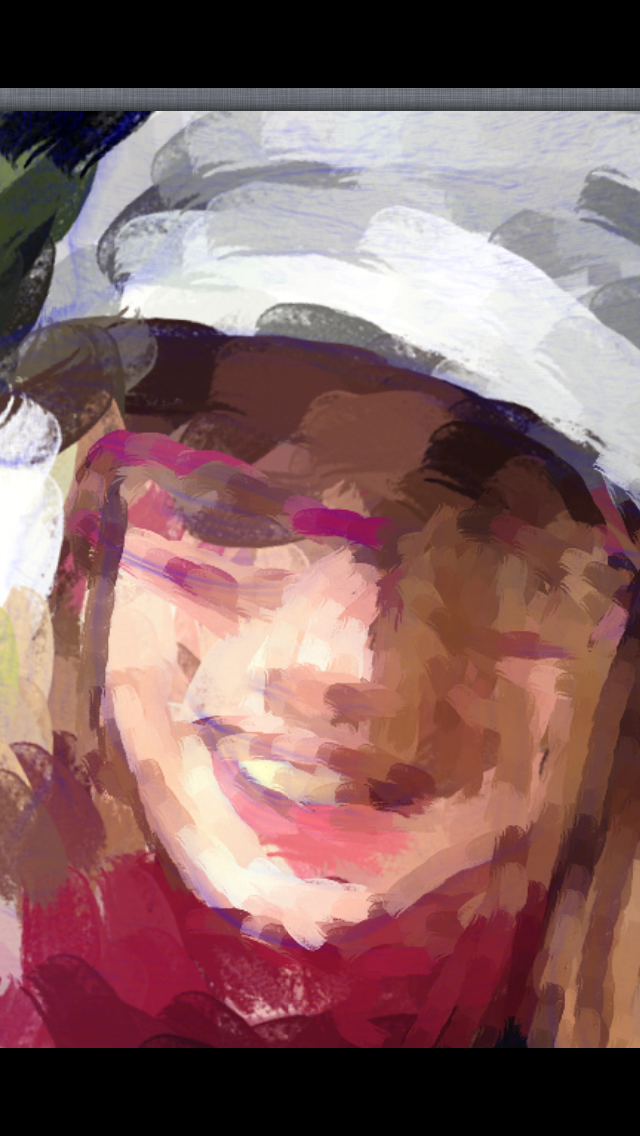
On peint dessus et il se base sur la photo originale pour décider de la couleur à utiliser. Bien sûr on reste maître des coups de pinc…heu… de doigt.

Artist 4

Le tuto qui accompagne l’application recommande de commencer par de gros coups de pinceau grossiers, puis d’affiner là où souhaite retrouver des détails :

Artist 3

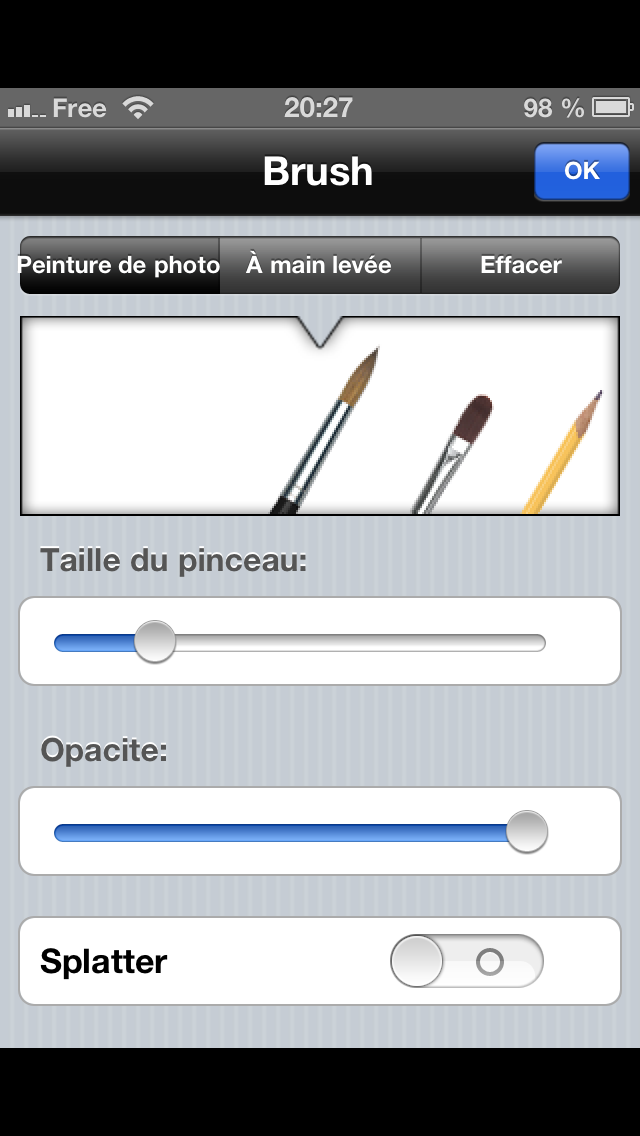
Il ne faut pas hésiter à zoomer et à faire varier la taille du pinceau.

Artist 5

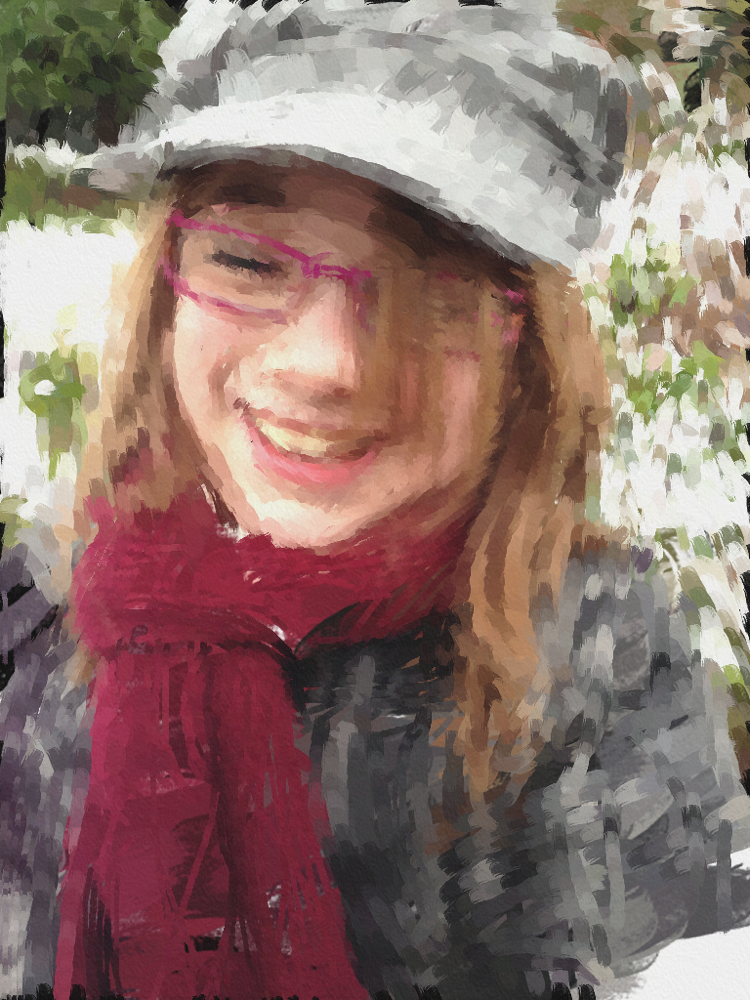
On peut aussi choisir le type de support. C’est plutôt pas mal. Au final, j’arrive à ceci :

Laure 2
Victime bien malgré elle de ma première expérience, ma très chère nièce.

Pour info, la photo de départ :

Laure 1

Top :

  • C’est fun, le résultat est sympa.
  • Super simple d’emploi.

Bof :

  • Image réduite en 1024×768
  • Pas optimisé iPhone5
  • Trop facile de toucher par erreur le menu du type de papier.
  • Pas d’annulation (pas trouvé).

Artist’s Touch, 1.79€. Me reste plus qu’à voir s’il y a d’autres apps, plus récentes, qui font la même chose… en haute résolution.