
Ou “Comment faire un clone de votre Mac, et pourquoi c’est une vachement bonne idée d’en faire un.”
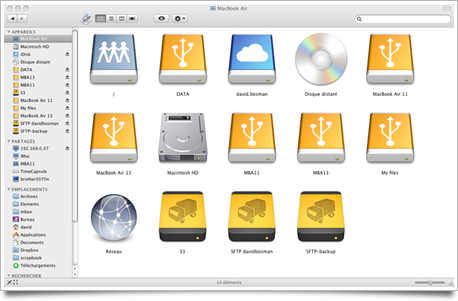
Quand même, ça fait beaucoup de disques connectés à un pauvre petit MacBook Air 😉

À ce propos, pour la première fois depuis son achat, je viens de restaurer mon MBA 13″ : l’installation d’une version d’essai d’une application “pro” — Mouahahahahahahah — ayant en effet foutu un bordel monstre dans la gestion du Bluetooth, bien qu’elle n’ai rien à voir avec le Bluetooth… cherchez pas à comprendre : j’ai abandonné tout espoir. N’empêche j’ai connu des versions alpha d’applications “amateurs” qui étaient sensiblement mieux codées.
Bref, plutôt que de m’emmerder à chercher la cause exacte du problème, puis de m’enquiquiner à chercher comment corriger ledit problème, j’ai simplement :
- Redémarré le Mac en pressant la touche ⌥
- Démarré sur le clone, réalisé automatiquement chaque soir par SuperDuper!, sur un disque externe USB.
- Demandé à SuperDuper! de cloner le clone vers le disque interne du Mac.
- Y en a pas.
Temps perdu pour me retrouver avec un système parfaitement opérationnel ?
- Moins d’une minute pour redémarrer le Mac sur le disque externe. Arrondissons à une minute.
- Moins d’une minute (mais là aussi, on va arrondir à la minute) pour lancer SuperDuper et le clonage.
- Moins de 20 secondes pour redémarrer sur le SSD du Air. Mais arrondissons à 20.
- Et, disons, 5 minutes après le redémarrage pour que Dropbox remette à jour les fichiers créés depuis la veille au soir (date du clone).
Total : 7 minutes et 20 secondes. Grand maximum. Moins de temps que pour me préparer un thé et le boire.
(Je ne compte pas le temps du clonage lui-même (une heure ?) puisque, pendant tout ce temps, j’ai pu travailler sur le Mac tout à fait normalement.)
I ♥ Mac
I ♥ clones
I ♥ SuperDuper
Un peu dans le même genre (coquin) :
Pingback: Perdre vos données les plus précieuses, ça vous dirait ? | davidbosman.fr
Pingback: Un grand merci ! | davidbosman.fr